图层命名修改功能简介
在进行图像编辑时,合理命名图层能大幅提升工作效率,尤其在处理复杂项目时尤为重要。

进入图层面板选择目标图层
首先打开ps2021软件,加载需要编辑的文件。在右侧找到“图层面板”,其中列出了当前文档的所有图层。点击选中你想要重命名的图层,确保该图层处于激活状态,为后续操作做好准备。
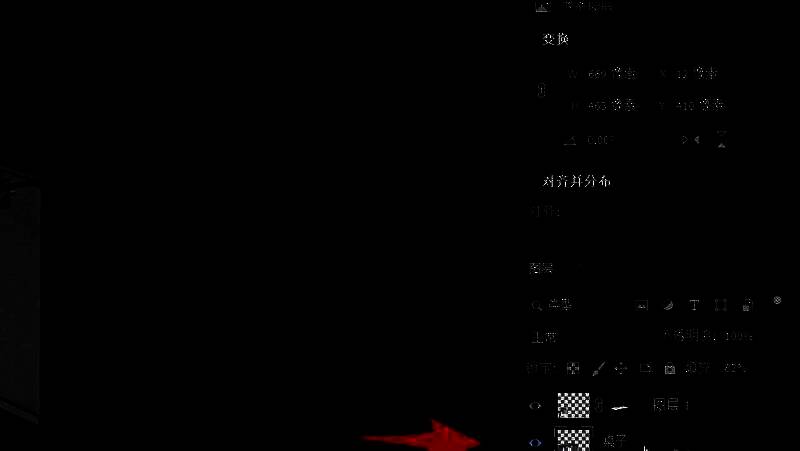
双击图层名称进入编辑模式
接下来,使用鼠标左键双击图层的“名称部分”——注意是文字区域,而非图层缩略图或空白区域。此时图层名称会变为可编辑状态,文字被高亮选中,你可以直接输入新的名称。
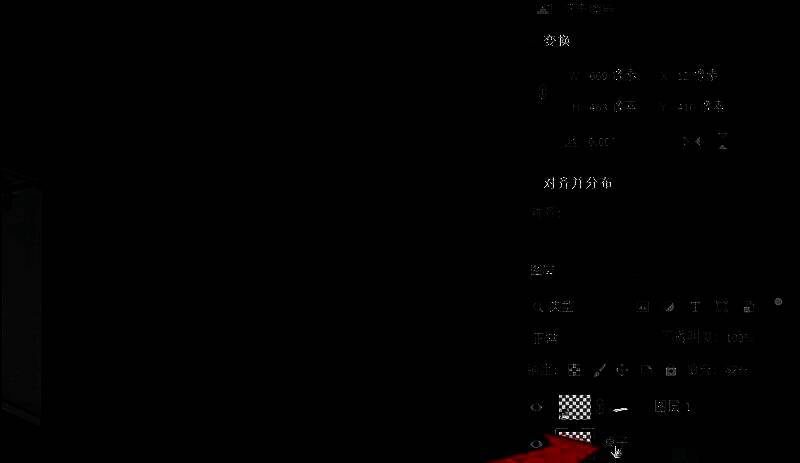
输入新名称并确认修改
在编辑状态下输入你希望设置的新图层名称,例如“背景”、“人物剪影”或“文字标题”等具有辨识度的标签。输入完成后,点击图层面板以外的任意区域,即可完成命名保存。
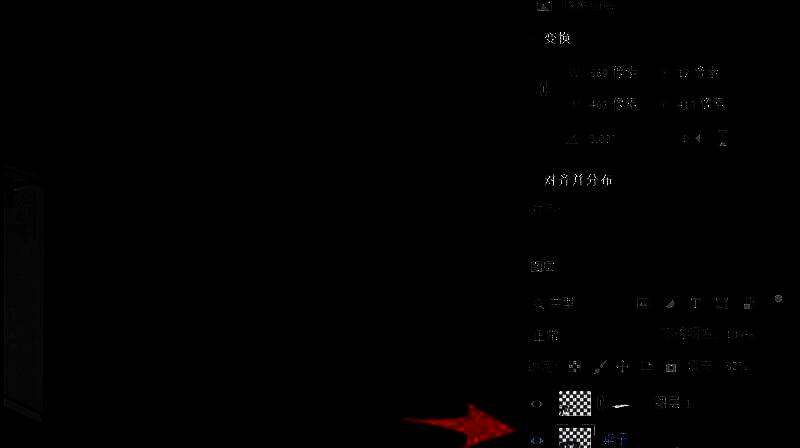
避免误操作的关键提示
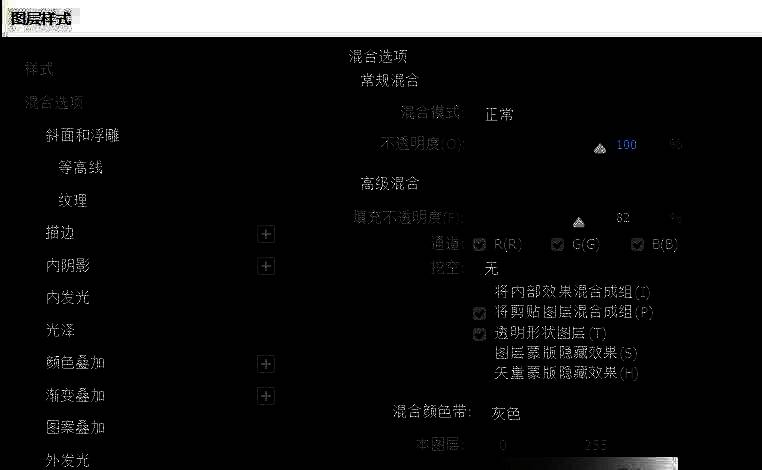
特别提醒:切勿双击图层的缩略图或空白区域,因为这会直接打开“图层样式”设置窗口,导致无法进入名称编辑状态。许多新手常在此处出现误操作,影响工作流程。
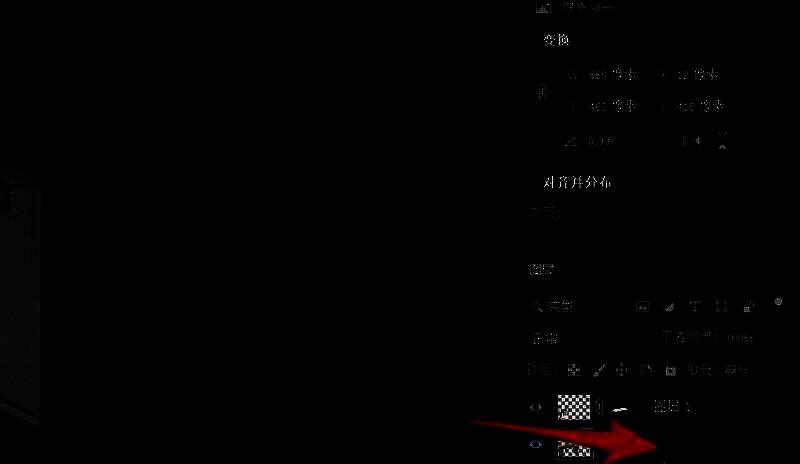
正确操作避免跳转样式面板
如果双击后弹出了“图层样式”对话框,说明操作位置有误。请返回并确认只双击图层名称文字部分。正确的操作方式能确保快速进入重命名状态,提高编辑效率。
保存修改完成图层重命名
完成名称输入后,只需点击画布或其他面板区域,系统将自动保存更改。新名称会立即显示在图层面板中,便于后续识别与管理。