为什么需要关闭PS的GPU加速?
在使用
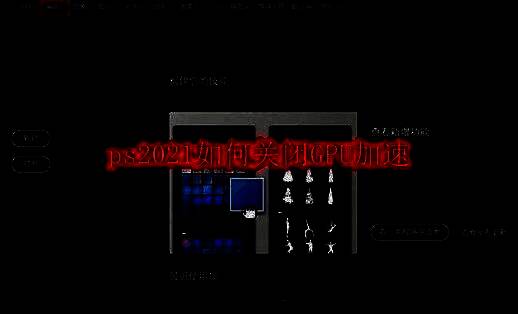
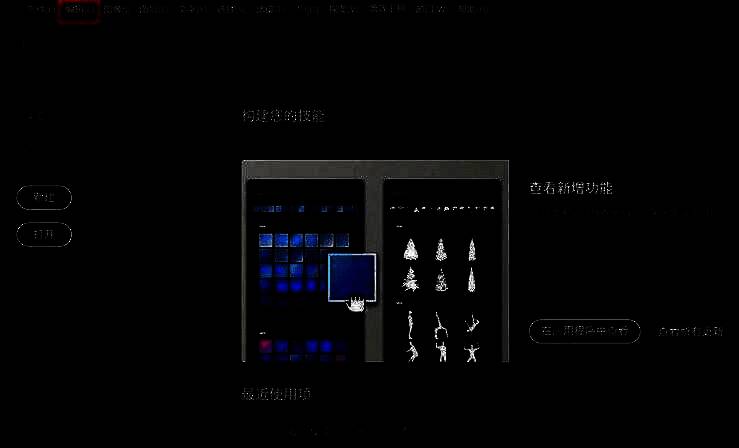
进入编辑菜单开启设置
首先启动ps2021软件,随后在顶部菜单栏中点击“编辑”选项,这是进入高级设置的第一步。该操作适用于Windows系统下的大多数Photoshop版本,界面清晰直观,便于用户快速定位功能入口。
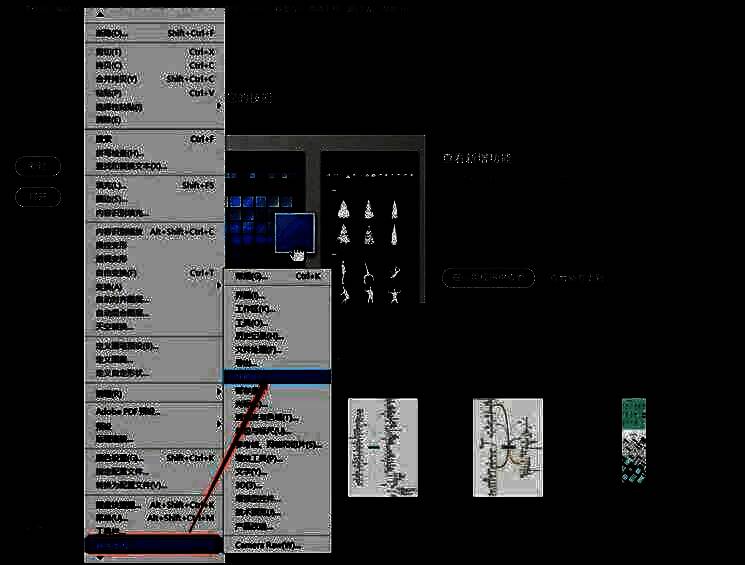
进入首选项中的性能设置
在下拉菜单中选择“首选项”,接着点击“性能”选项。这一界面集中管理着内存使用、缓存级别以及图形处理器的调用设置,是优化ps运行效率的核心区域。
访问高级图形设置
在“性能”设置页面中,找到并点击“高级设置”按钮,系统将弹出一个新的配置窗口,专门用于调整GPU加速相关的渲染模式与兼容性选项。
关闭GPU加速完成优化
在高级设置界面中,取消勾选“使用本机操作系统GPU加速”选项,随后点击“确定”保存更改。重启Photoshop后,GPU加速即被关闭,软件将以CPU渲染模式运行,显著降低因显卡冲突导致的崩溃风险。