设计师都在偷偷练的PS神操作
Adobe Photoshop作为全球最受欢迎的专业图像处理软件,不仅深受设计师喜爱,也逐渐成为内容创作者、摄影爱好者的必备工具。最近,一个关于“动作批处理个性化设置”的实用技巧在玩家圈和设计圈同时刷屏,不少新手直呼“原来还能这样玩”!
第一步:打开动作面板开启自动化之旅
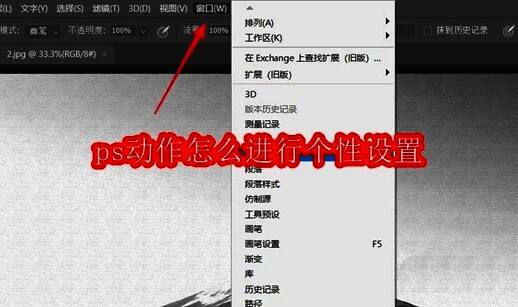
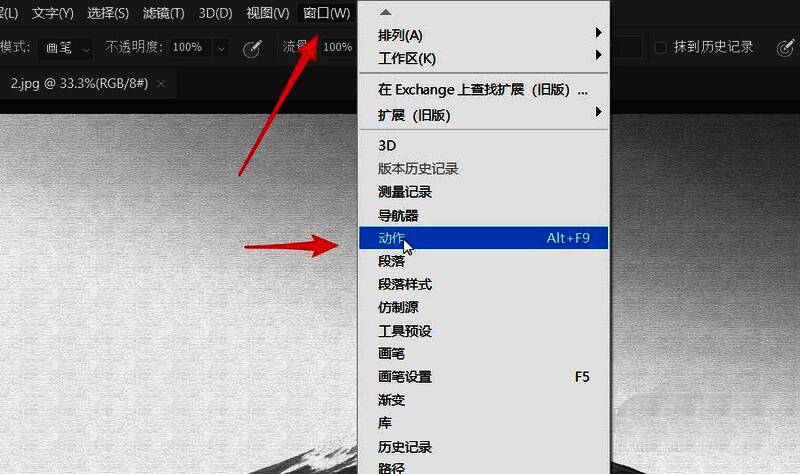
首先打开任意一张图片,在菜单栏中点击“窗口”,然后勾选“动作”,即可调出强大的动作面板——这是实现批量高效处理的核心入口,堪称效率翻倍神器。
第二步:选择预设动作快速套用风格
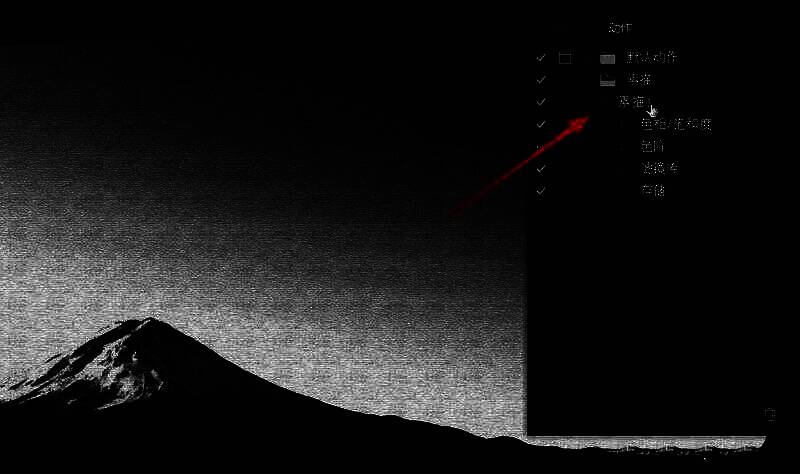
在动作面板中找到你想要执行的操作组,比如示例中的“素描”风格动作,点击展开后选中具体动作项,就能一键为图片赋予艺术感十足的效果,省去重复调整的繁琐步骤。
第三步:为每张图单独设置色相饱和度参数
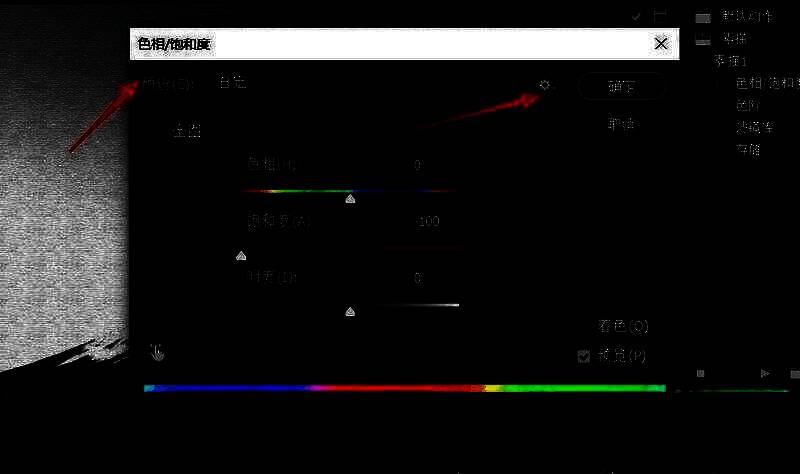
若想让每张图片拥有不同的色彩表现,可在动作录制时对“色相/饱和度”步骤进行个性化干预。只需点击该步骤前的“切换对话框开关”图标(小齿轮旁的方框),系统将在运行时自动弹出设置窗口,让你逐图微调。
第四步:使用批处理功能实现批量自动化执行
设置完成后,点击顶部菜单“文件 > 自动 > 批处理”,选择目标动作和源文件夹,Photoshop便会自动对所有图片依次执行设定流程。每次遇到需手动调整的步骤时,都会暂停等待用户输入,确保灵活性与效率兼得。
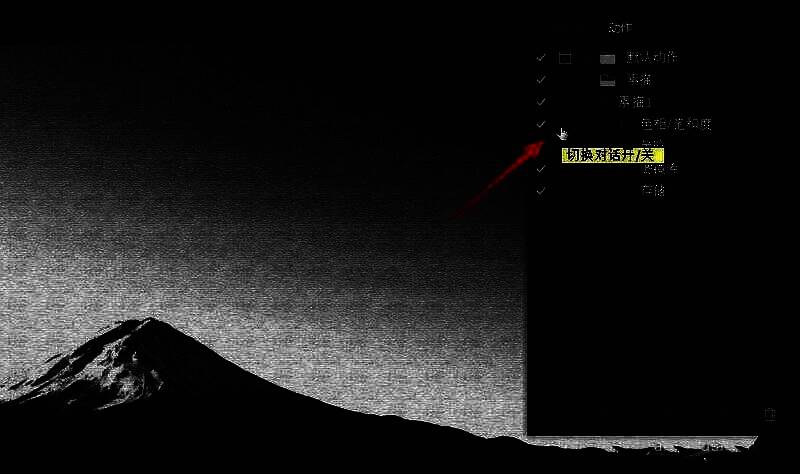
最终效果:智能交互式批量处理轻松搞定
整个过程无需重复操作,哪怕上百张图也能轻松应对。当你处理下一张图片时,Ps会自动在关键步骤弹出色相饱和度调整面板,设置完毕点击确定即可继续后续流程,真正做到“一次设定,批量执行,个性可控”。