UltraEdit高效操作小技巧
作为一款功能强大的文本编辑工具,UltraEdit深受程序员和文字工作者的喜爱。其高度可定制化的界面与丰富的功能选项,极大提升了用户的编辑效率。而在日常使用中,许多用户希望进一步优化标签页操作体验,尤其是通过双击标签快速关闭文件这一便捷功能。虽然该设置不在主界面显眼位置,但只需几个简单步骤即可轻松开启。
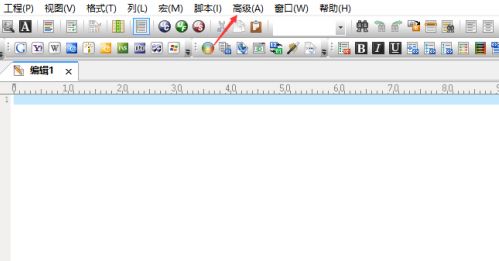
进入高级配置菜单
首先启动UltraEdit软件,定位到顶部菜单栏中的“高级”选项并点击进入。该菜单汇集了多项深度自定义功能,是调整软件行为的关键入口。
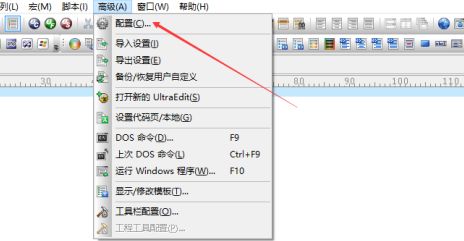
打开配置中心窗口
在“高级”下拉菜单中,找到并选择“配置”项,这将弹出一个独立的设置窗口,提供对软件布局、语法高亮、快捷键等全方位的控制权限。
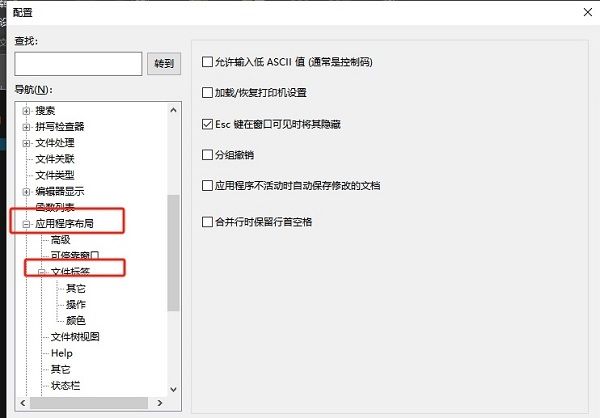
调整文件标签行为设置
在配置窗口左侧导航栏中,依次展开“应用程序布局”,然后点击“文件标签”子项。这里可以设定标签页的显示样式、位置以及交互方式。
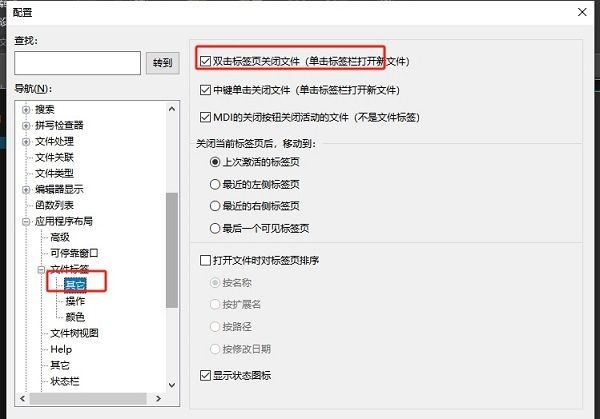
启用双击关闭功能
继续在左侧菜单中选择“其他”类别,在右侧设置区域中查找名为“双击标签页关闭文件”的复选框。勾选该项后,点击“确定”或“应用”保存更改。自此,用户即可通过双击任意文件标签来快速关闭对应文档,大幅提升多文件处理时的操作流畅度。