剪辑老手都在用的Edius,到底怎么刻录光盘?
作为一款专业级视频非线性编辑软件,
第一步:创建正确工程预设很关键
打开Edius后,先新建一个工程文件。在弹出的“工程预设”窗口中,记得选择“上场优先”的场序设置(如DV PAL标准),或根据你的视频源自定义配置,点击确定即可。这一步看似简单,却是后续刻录功能能否激活的核心前提!
第二步:导入已有工程序列别遗漏
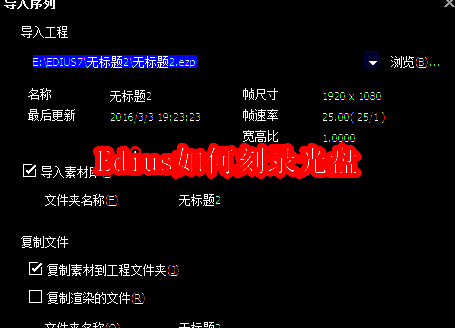
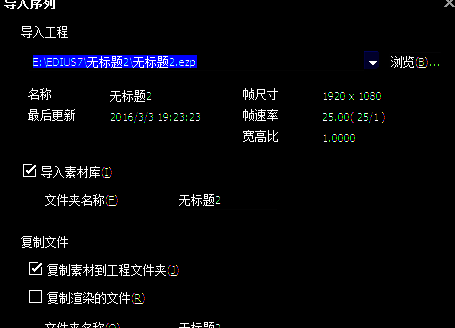
接着点击顶部菜单栏的“文件”→“导入序列”,在弹出框中点击“浏览”,找到你已完成剪辑的工程文件(.prg格式),确认导入。此时你会发现时间线上自动加载了原项目的全部轨道内容,方便统一输出。
第三步:刻录功能终于解锁啦!
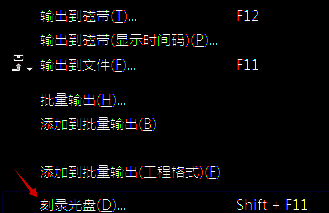
完成前两步后,再次点击“文件”下拉菜单——你会发现原本灰色不可用的“刻录光盘”选项已经高亮激活!点击它就能进入刻录向导,选择光盘类型(DVD-Video或蓝光等)、设置输出路径,插入空白光盘即可一键生成物理介质,超方便!