为什么滚动字幕是剪辑必备技能?
在视频剪辑中,滚动字幕不仅是片尾致谢、歌词展示或信息播报的常用手法,更是提升作品专业度的关键细节。Edius作为专业非线性编辑软件,内置强大的字幕功能,但不少新手仍对“如何实现流畅滚动”感到困惑。别急,这篇超详细图文教程,带你从零搞定滚动字幕全流程!
第一步:新建字幕文件
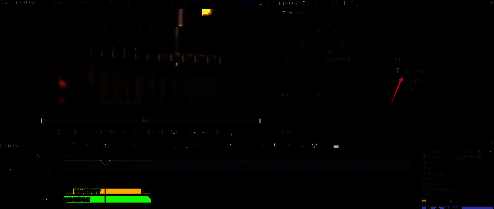
打开你的Edius工程,在右上角素材面板的空白区域点击鼠标右键,选择“添加字幕”选项,即可进入字幕编辑界面——这是开启滚动效果的第一步,千万别跳过哦!
第二步:编辑内容并调整样式
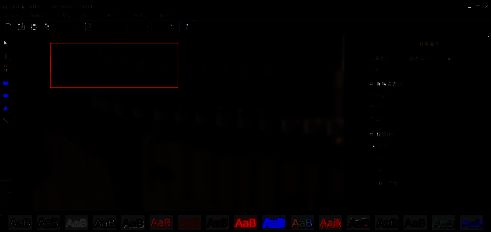
在弹出的字幕编辑窗口中输入你想要展示的文字内容,比如片尾鸣谢名单或歌词文本。完成后记得拖动字幕框调整位置与大小,确保在画面中呈现自然美观,不会遮挡重要画面元素。
第三步:设置滚动方向
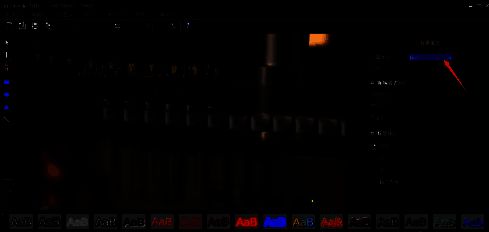
点击视频预览区任意空白位置退出编辑状态,此时右侧“背景属性”面板会显示字幕相关参数。找到“字幕类型”选项,点击下拉菜单后选择“从下往上滚动”,系统将自动为字幕赋予垂直移动动画,这才是真正让文字“动起来”的核心设置!
第四步:保存并应用到时间线
确认无误后,点击字幕编辑窗口右上角的保存按钮(图标为软盘形状),返回主界面。这时你会发现素材面板中多了一个新的字幕文件,直接将其拖拽至视频轨道上方的覆叠轨(Video 2或更高层)即可完成嵌入。
第五步:预览效果,一键出片
按下空格键或点击播放按钮,实时预览你刚刚设置的滚动字幕效果——文字将按照设定方向匀速滑动,清晰流畅不卡顿。如果速度不满意,还可以在字幕属性中微调滚动速率,真正做到个性化定制!