Photoshop也能玩出高级感
在设计圈里,Photoshop一直是专业与创意的代名词。不少新手用户在尝试打造个性化文字效果时,常常被“如何给字体添加图案填充”这一操作难住。其实只要掌握正确步骤,轻松几步就能让普通文字秒变视觉焦点,今天就带你彻底搞懂这个超实用技巧!
从零开始输入个性文字
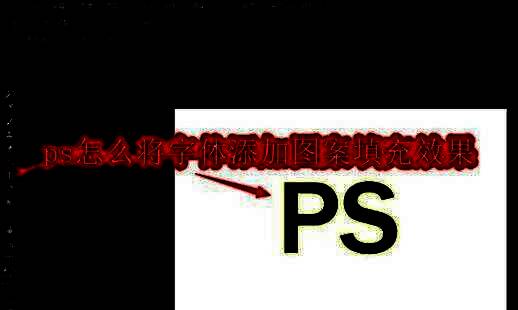
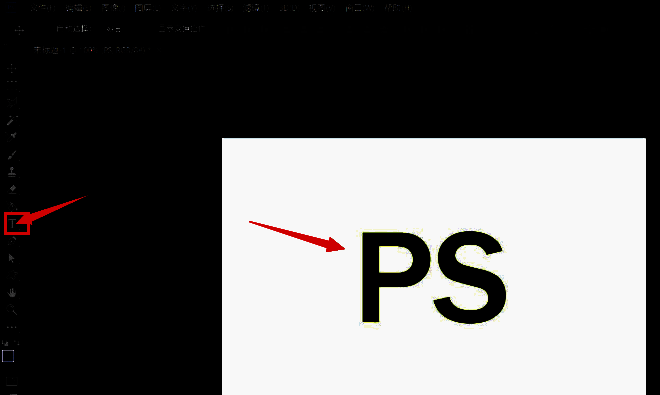
首先打开Photoshop软件,新建一个空白画布,接着选择左侧工具栏中的“文字工具(T)”,在画布上点击并输入你想要展示的内容。此时可以自由调整字号大小、字体样式以及初始颜色,为后续的图案填充打好基础。
扩展选区打造立体边界
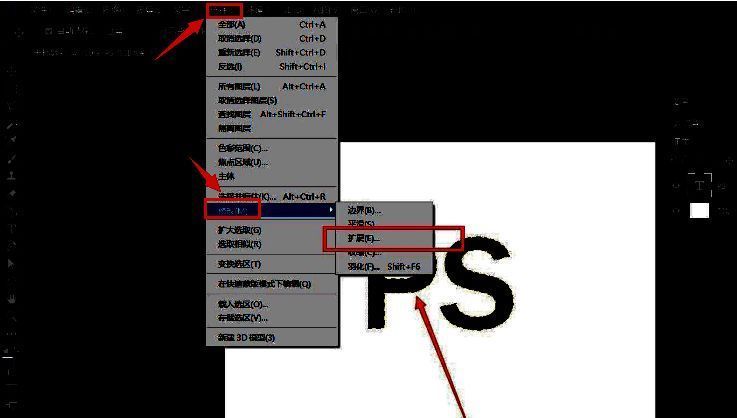
完成文字输入后,右键点击文字图层并“栅格化文字”,然后进入【选择】菜单下的【修改】子菜单,选择“扩展”功能,并将像素值设为8。这一步能让文字边缘形成均匀外扩区域,为图案填充提供更丰富的层次感,避免贴图紧贴边缘带来的生硬感。
一键切换图案填充模式
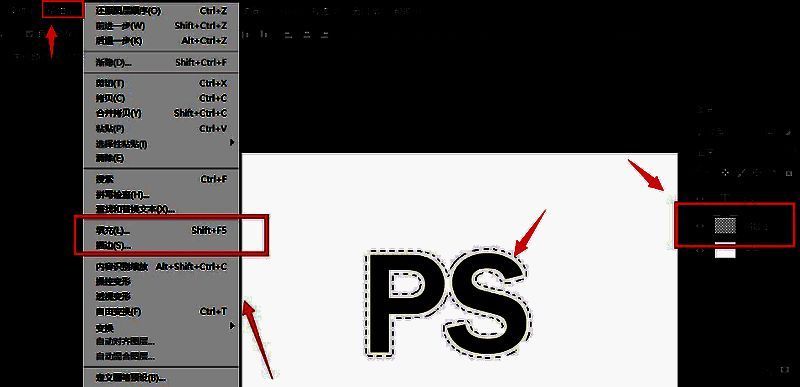
接下来,在图层面板中确保当前选中的是已处理好的文字图层,然后点击顶部菜单栏的【编辑】→【填充】,在弹出窗口中将“使用”选项从默认的颜色改为“图案”。此时会跳出预设图案库,你可以根据设计风格挑选喜欢的纹理,比如木纹、几何图形或卡通元素,瞬间提升整体质感。
添加投影增强立体氛围
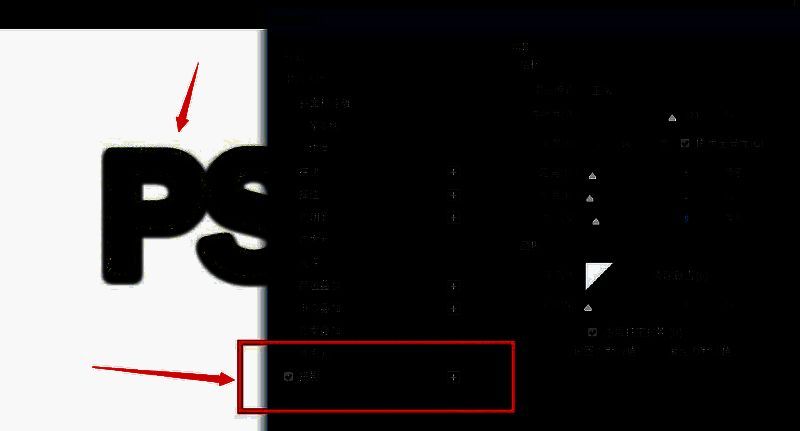
最后为了让文字更具立体感和画面融入度,双击该图层打开【图层样式】面板,勾选“投影”效果。适当调节距离、大小和不透明度参数,就能让原本扁平的文字仿佛浮于背景之上,整体视觉效果更加生动自然,完成度直接拉满!