设计软件功能解析
作为全球顶尖的图像处理软件,Photoshop不仅具备强大的修图功能,在字体设计领域同样表现出色。本次教程将带您掌握如何运用PS制作极具视觉冲击力的立体切割字母效果,该技巧可广泛应用于海报设计、UI界面等专业场景。
创意字体设计教程
首先创建一个全新文档,建议采用A4尺寸(210×297毫米)作为标准画布。在图层面板中选择背景层,通过「填充」功能添加深色底纹,推荐使用#1a1a1a色值打造专业级深空背景。
文字基础设置
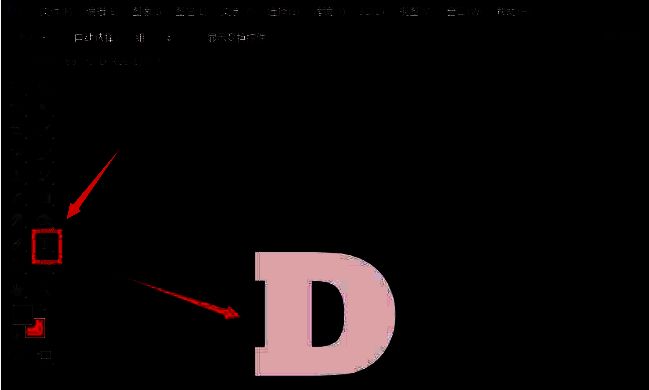
在工具栏中选取「横排文字工具」,建议使用无衬线字体如Helvetica Neue,字号建议设置为85pt以确保视觉效果。输入目标字母后,建议在字符面板中微调字间距至-20左右。
进阶编辑操作
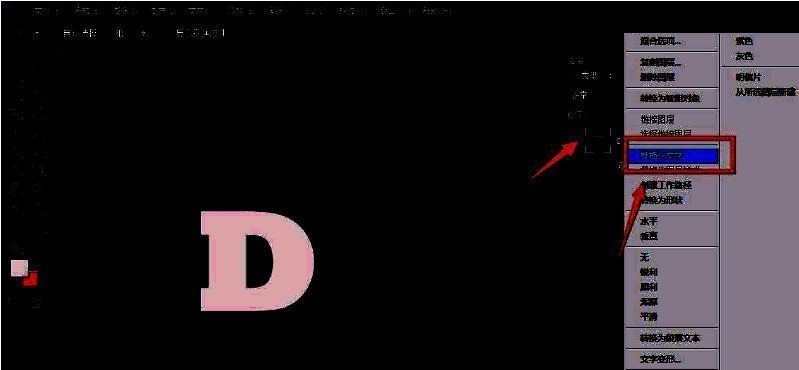
右键点击文字图层执行「栅格化文字」操作,此时文字将转换为像素形态。在图层面板中建议复制该图层,为后续切割效果保留原始形态备份。
核心效果制作
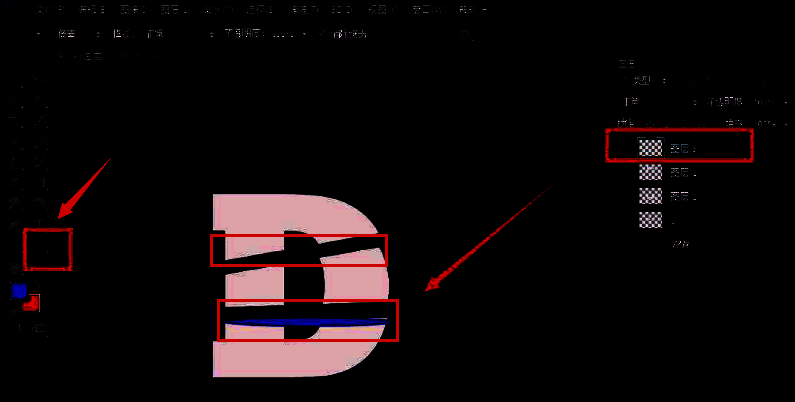
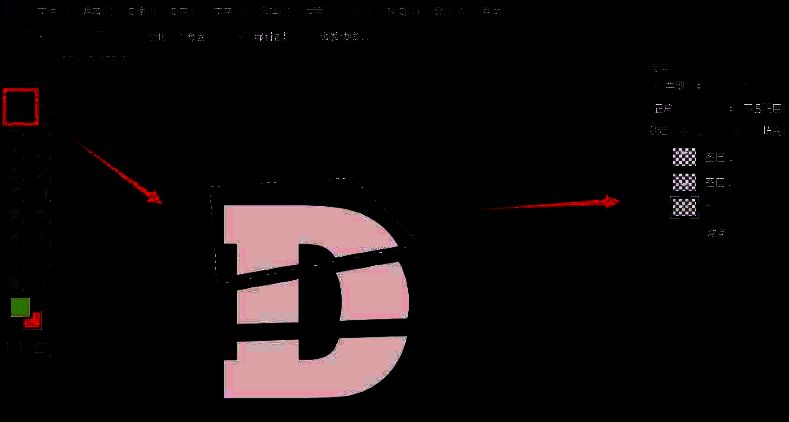
选择「多边形套索工具」,在选项栏设置羽化值为0.5像素,沿文字中轴线创建精准切割选区。新建图层后,使用椭圆工具绘制截面效果,建议采用#00bfff蓝色系增强立体感。
最终效果调整
按Ctrl+T激活自由变换功能,通过「扭曲」模式调整截面形态。建议添加3px羽化效果,并使用线性减淡模式叠加高光,使切割面与文字主体完美融合。