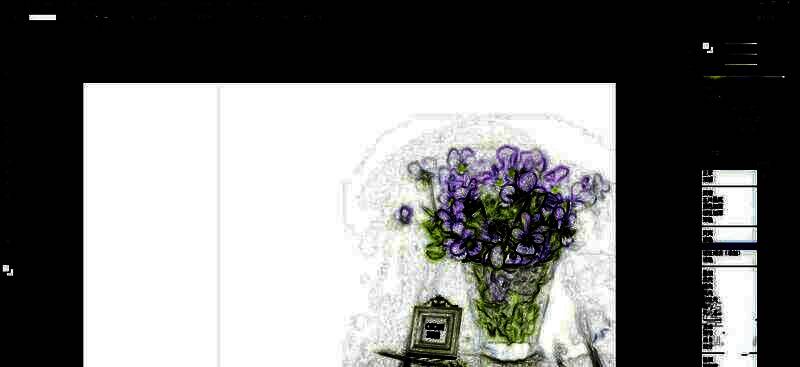
轻松掌握油画风格转换技巧
Adobe Photoshop作为一款功能强大的图像处理软件,广泛应用于设计、修图、艺术创作等多个领域。最近,许多用户对如何将普通照片快速转换为具有艺术感的油画风格产生了浓厚兴趣。本文将手把手带你完成这一操作流程,轻松打造属于你的数字艺术作品。
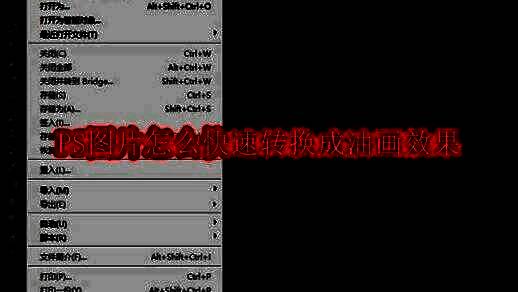
导入图片并创建副本图层
首先,打开Photoshop软件,点击顶部菜单栏的“文件-打开”,选择你想要转换风格的图片并确认导入。
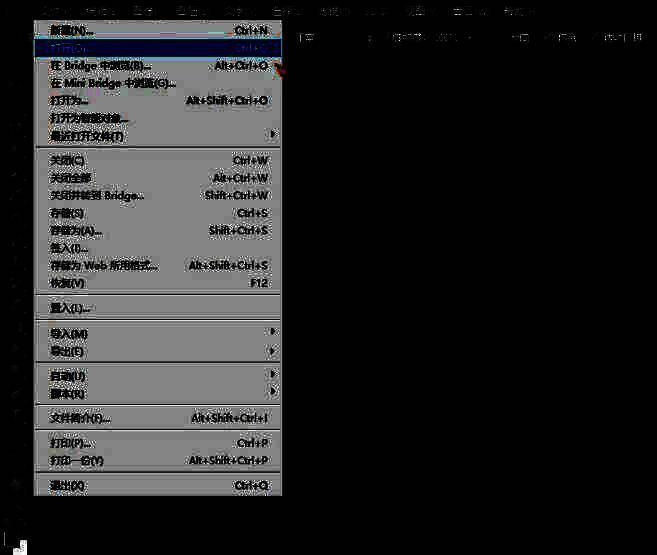
在图层面板中,复制原始图层,这一步可以保护原始图像不被直接修改,方便后续调整。
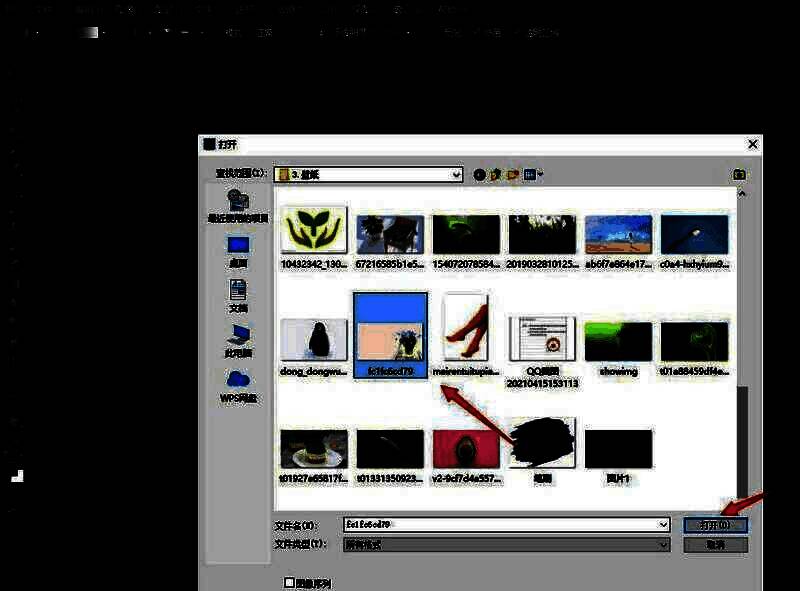
使用查找边缘增强轮廓细节
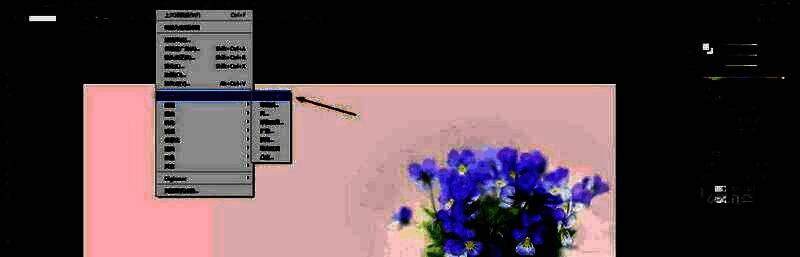
点击顶部菜单栏的“滤镜-风格化-查找边缘”功能,系统会自动识别图像中的主要轮廓线条,为后续油画效果打下基础。
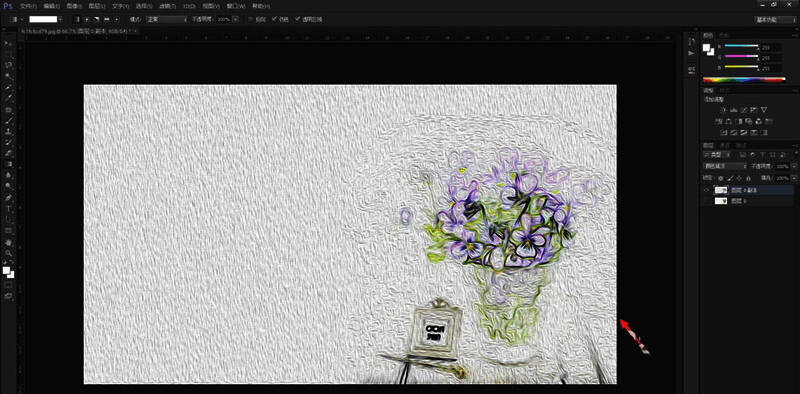
在图层混合模式中选择“颜色减淡”,进一步强化线条的清晰度与画面的层次感。
一键应用油画滤镜完成转换
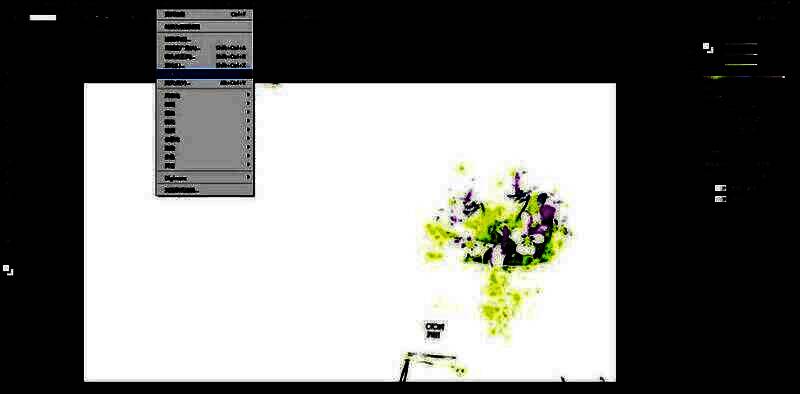
接着,点击“滤镜”菜单,找到“油画效果”选项,系统将自动将图片处理为具有笔触质感的油画风格。
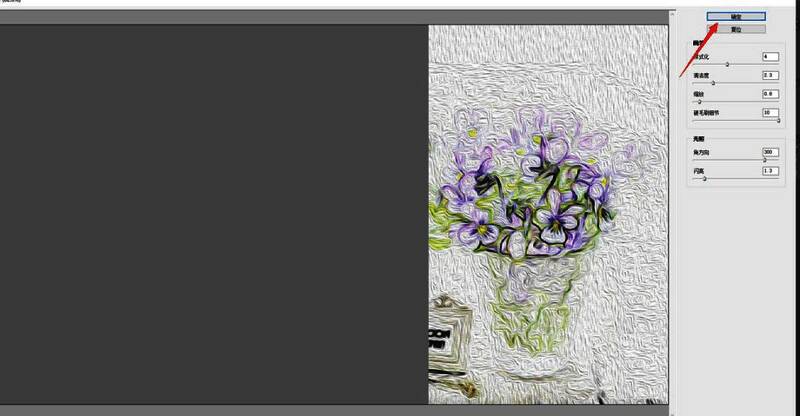
确认参数设置后点击“确定”,软件将自动完成油画风格的渲染处理。
油画风格转换成果展示
最终效果如下图所示,原本普通的照片已经成功转变为具有艺术气息的油画作品,整个过程仅需几分钟,非常适合初学者尝试。