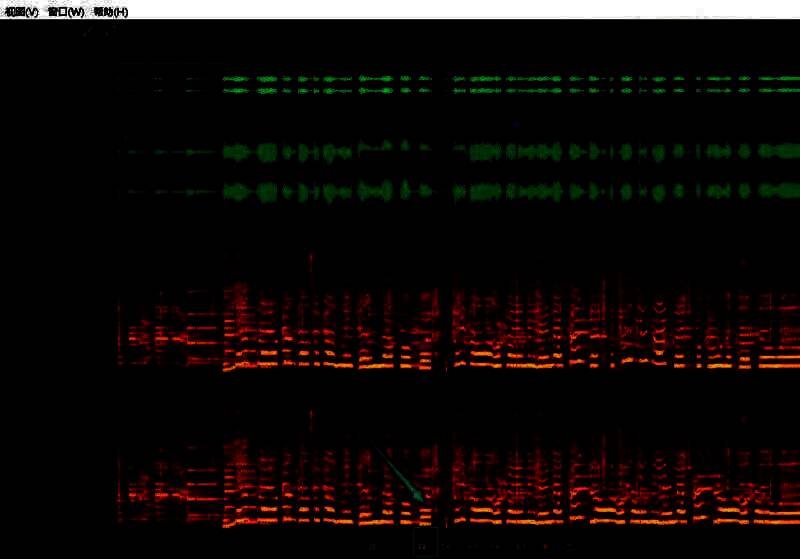
软件功能介绍
Adobe Audition作为一款专业级音频编辑软件,广泛应用于音乐制作、播客剪辑以及配音处理等多个领域。在人声录制过程中,常常会遇到令人困扰的吸气声问题,影响整体听感。本文将为大家详细介绍如何使用Audition高效去除吸气声,让音频更加干净清晰。
打开音频素材
首先启动Adobe Audition,并导入需要处理的音频文件。
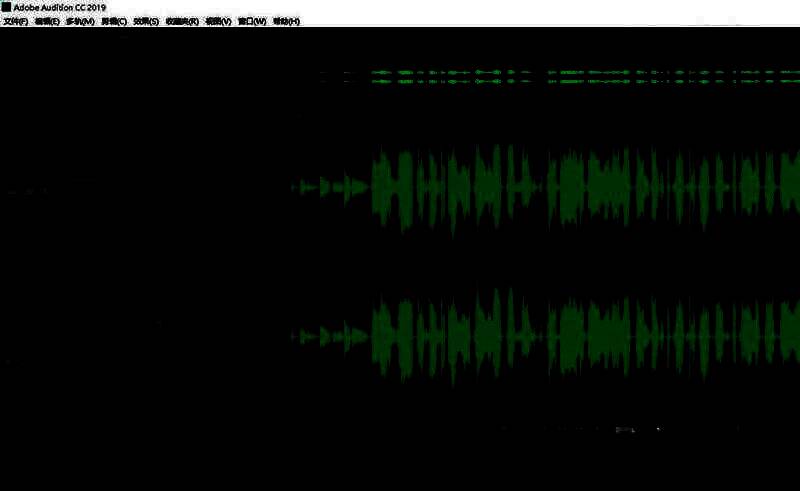
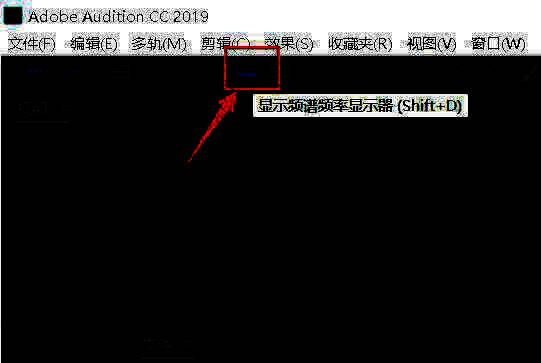
切换频谱频率显示模式
点击左上方工具栏中的【显示频谱频率显示器】按钮,将音频视图切换为频谱模式,便于精准识别吸气声所在位置。
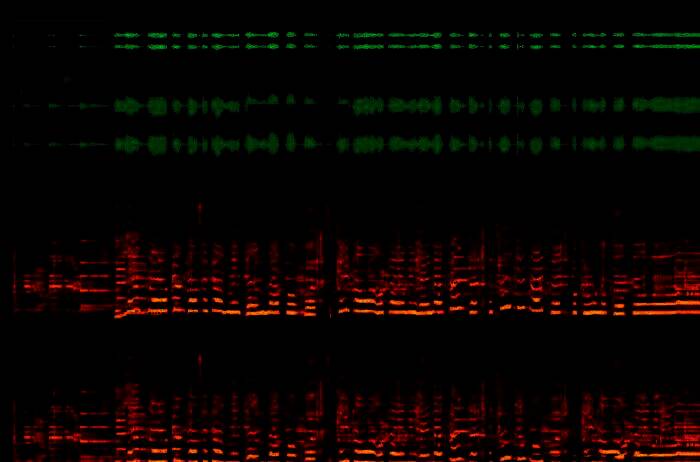
查看音频频谱图像
此时音频将以频谱图的形式展现出来,低频部分通常会出现吸气声的特征性高频杂音。
播放音频定位吸气声
点击播放按钮开始播放音频,同时观察频谱图并注意聆听声音,准确定位吸气声出现的时间节点。
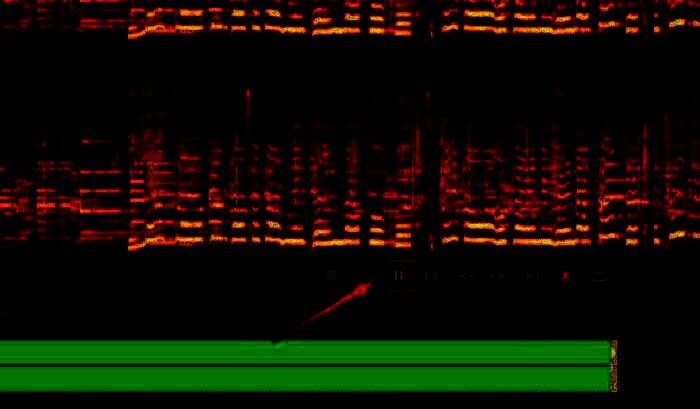
重点监听吸气声片段
反复播放含有吸气声的部分,确认需要处理的具体区域。
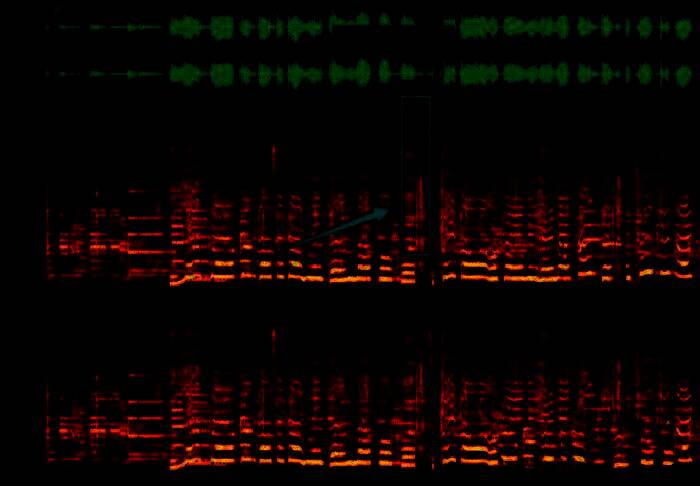
启用修复画笔工具
选择上方工具栏中的【修复画笔工具】,该工具可以对音频中的局部噪音进行智能修复。
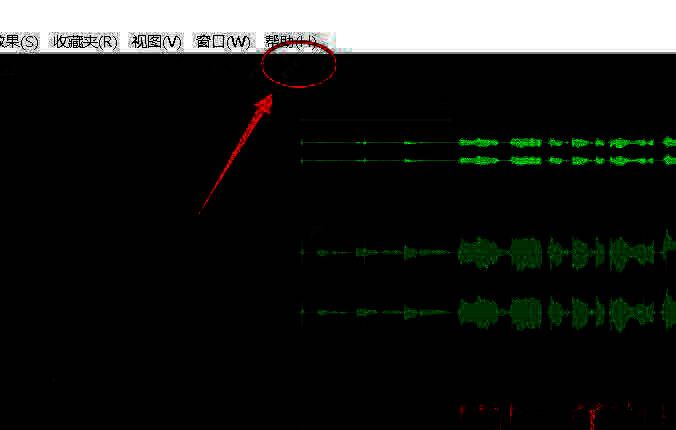
涂抹处理吸气声区域
将鼠标移至频谱图中吸气声出现的位置,按住鼠标左键进行涂抹操作,系统会自动进行降噪处理。
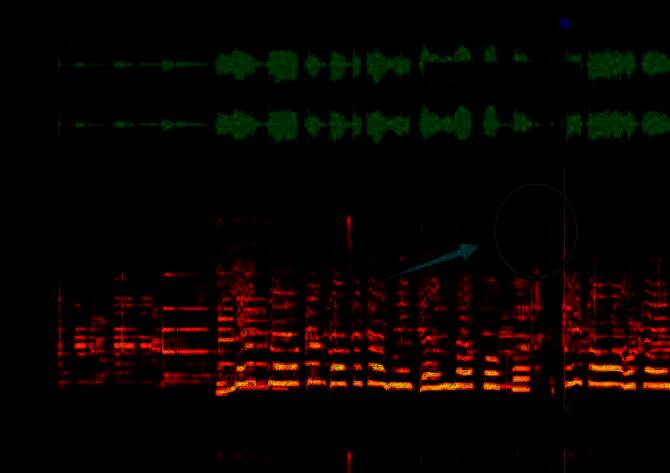
预览修复效果
完成涂抹后再次播放音频,检查吸气声是否已被有效消除,确保人声自然流畅不受影响。