软件基础操作解析
SolidWorks作为工业设计领域的重要三维CAD软件,其强大的建模功能为设计师提供了无限可能。掌握基础操作技巧对于新手来说至关重要,本次我们将聚焦于实体旋转这一核心功能,带你全面了解软件的操作精髓。
启动软件准备操作
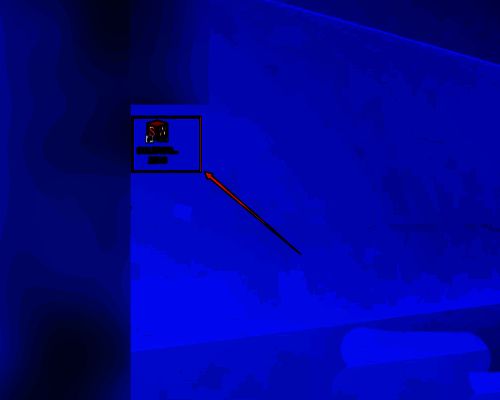
双击桌面快捷方式启动软件,进入标准工作界面。此时界面将展示完整的工具栏和设计树,为后续操作做好准备。

加载设计文件
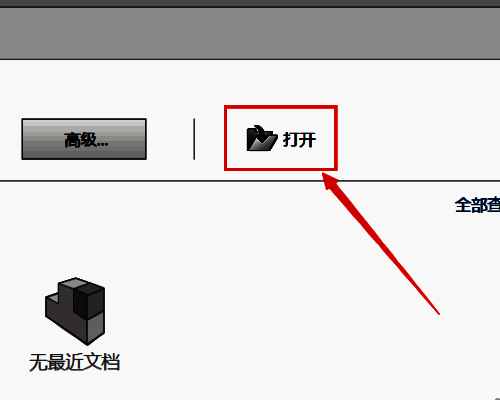
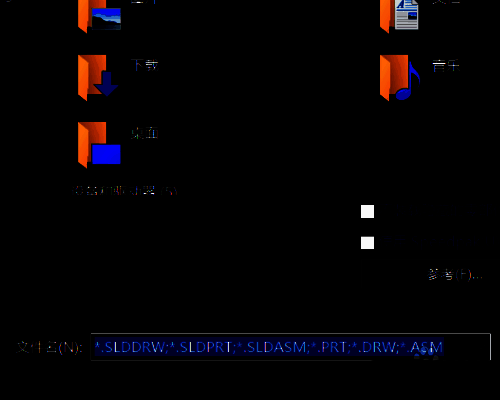
通过快捷键Ctrl+O调出文件选择窗口,根据设计需求定位到目标装配体文件所在目录。在资源管理器中逐级展开文件夹,选中需要编辑的文件后点击打开按钮。
加载完成进入编辑
等待软件完成文件加载后,三维模型将在视图区域完整呈现。本教程使用系统自带的样例文件进行演示,确保操作过程的规范性和安全性。
启动旋转功能
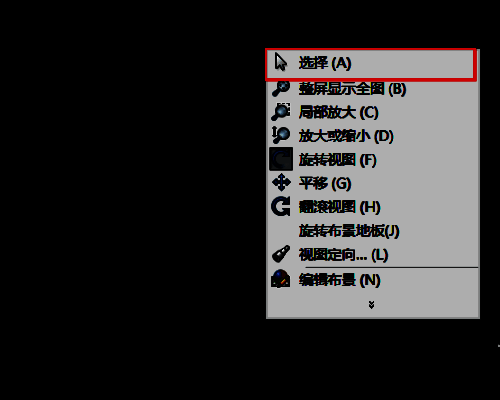
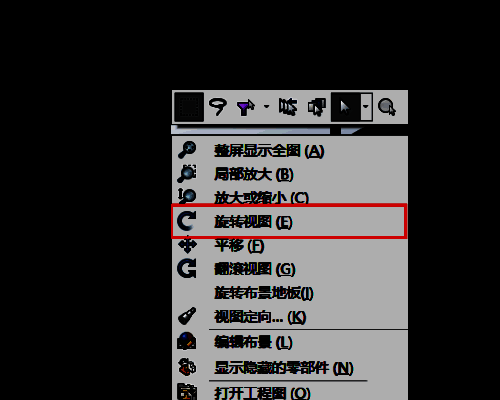
在视图空白区域点击右键,调出快捷菜单后选择"旋转视图"功能。此时鼠标指针将转变为旋转操作模式,准备好进行三维视图调整。
执行旋转操作
按住鼠标左键向任意方向拖动,视图将随鼠标移动实时旋转。持续拖动可实现连续旋转,方便从不同角度观察模型细节。
完成视图调整
达到目标视角后,再次点击右键确认操作完成。此时视图将固定在当前角度,可进行后续的编辑或测量操作。

操作注意事项
整个操作过程中需要注意保持文件路径的正确性,避免因文件丢失导致的特征重建失败。使用系统自带样例文件进行练习,既能掌握操作技巧,又能确保数据安全。