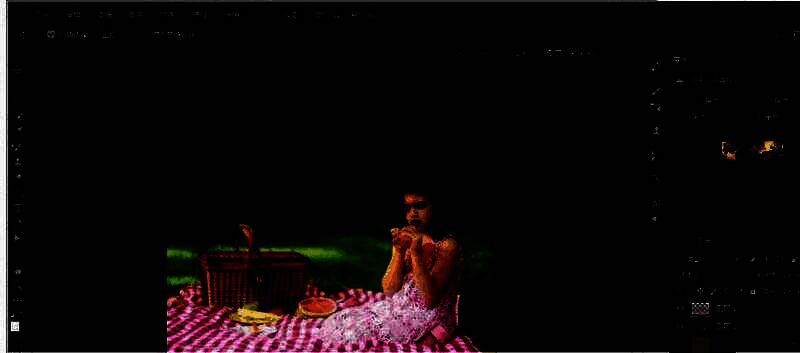
太阳光效果制作全攻略
Photoshop作为一款功能强大的图像处理软件,深受设计师和图像爱好者的喜爱。在众多创意效果中,模拟自然光效,尤其是太阳光的照射效果,是许多用户希望掌握的技巧之一。本文将手把手教你如何利用PS制作出逼真又富有层次感的太阳光效果。
步骤一:打开图片并复制图层
首先,打开你想要添加太阳光效果的图片,使用快捷键 Ctrl+J 复制背景图层,以便在新图层上进行操作,保护原始图像不受影响。
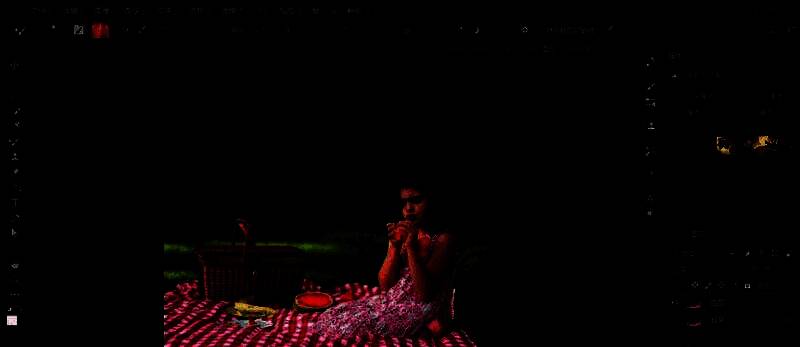
步骤二:提取高光区域
接下来,按下 Ctrl+Alt+2 调出高光选区,这一步可以帮助你精准选中画面中最亮的部分,便于后续模拟光线的自然反射。然后再次使用 Ctrl+J 将高光部分复制到新图层。
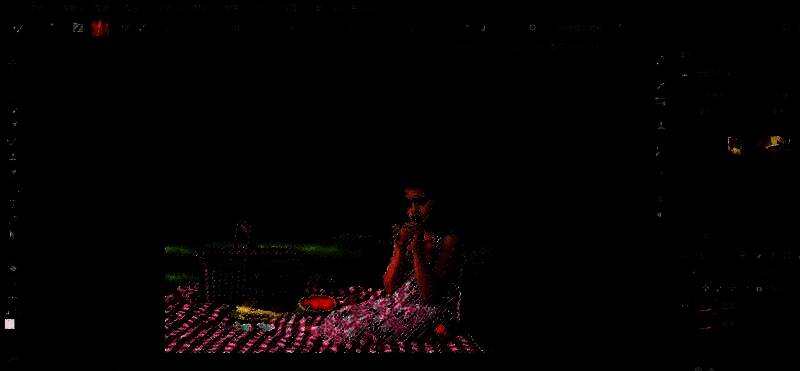
步骤三:应用径向模糊打造光线动感
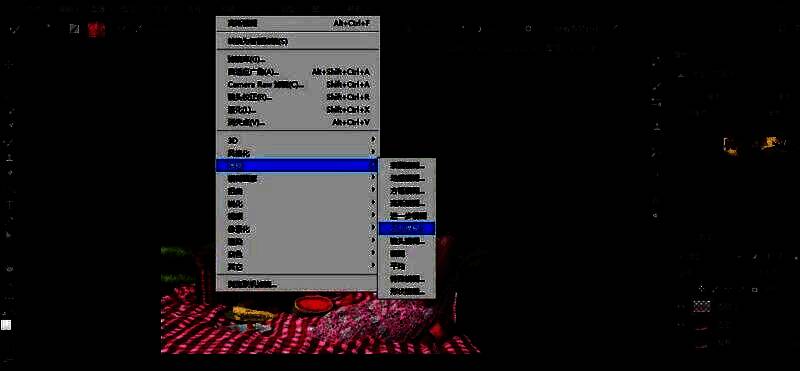
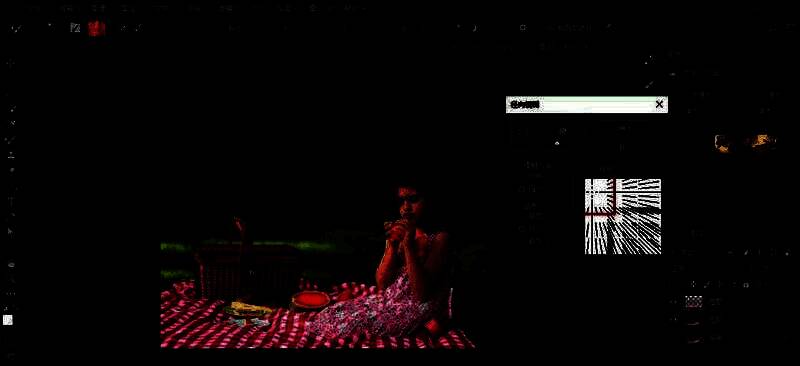
进入滤镜菜单,选择“模糊 > 径向模糊”,根据画面需求调整模糊数量,营造出光线扩散的动感效果。随后适当移动模糊图层的位置,让光线看起来更加自然贴合场景。
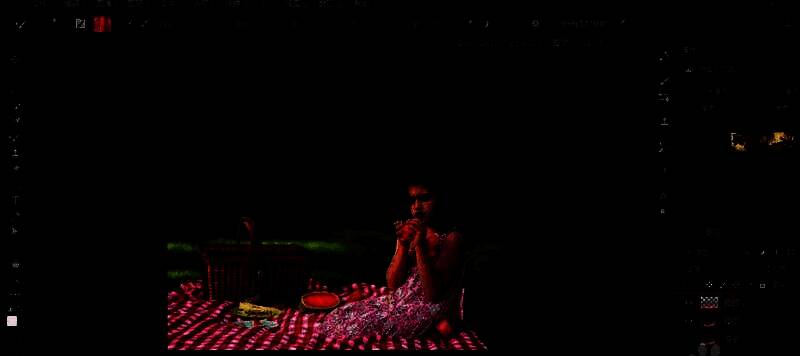
步骤四:调整混合模式完成最终效果
最后一步是关键,将当前图层的混合模式改为“线性光”,这样可以让太阳光效果更加明亮且自然地融合到画面中,整体效果瞬间提升一个档次。