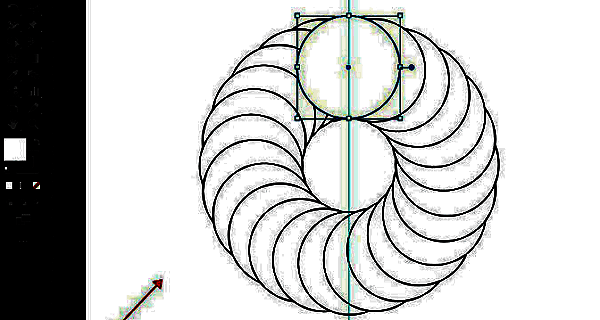
专业设计工具介绍
Adobe Illustrator作为一款专业的矢量图形设计软件,凭借其强大的绘图功能和灵活的操作体验,深受设计师和创意工作者的喜爱。无论是标志设计、插画绘制,还是图形创意,AI都能提供精准高效的创作支持。
创建基础圆形形状
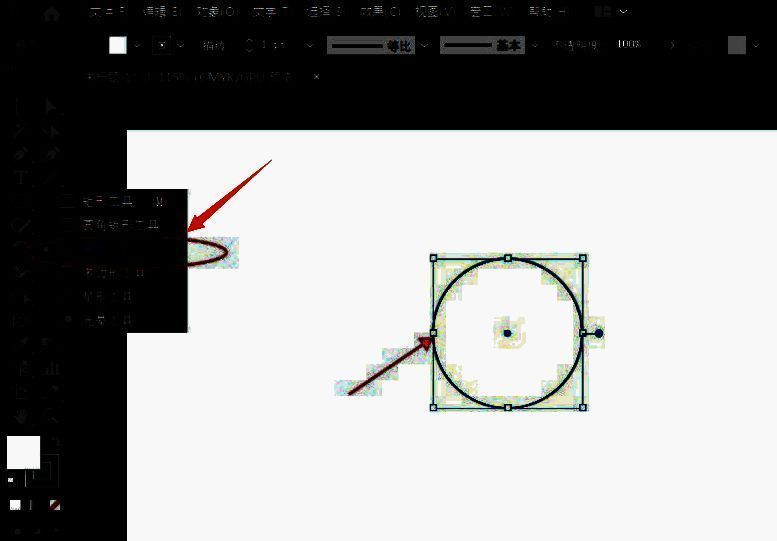
在软件界面中新建一个画板后,选择左侧工具栏中的“椭圆工具”。按住键盘上的Shift键不放,同时在画布上拖动鼠标,即可绘制出一个标准的正圆形。
设置旋转中心点
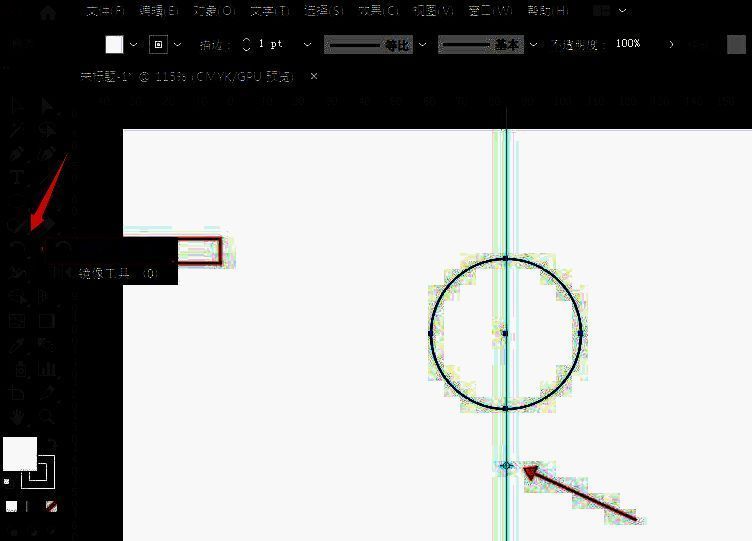
接下来,选中左侧工具栏中的“旋转工具”,按住键盘上的Alt键不放,用鼠标点击圆形外部的空白区域,以此设定旋转的中心轴点。
复制并旋转图形
此时会弹出“旋转”设置窗口,在角度输入框中填写所需数值,例如15度。随后点击“复制”按钮,系统将根据设定角度生成一个新的圆形副本。
完成套环图形制作
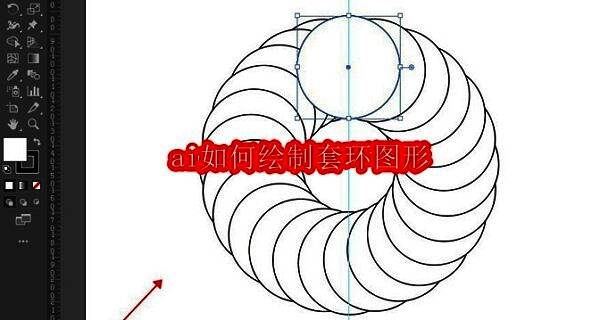
按下键盘上的Ctrl+D组合键,可以重复执行上一步的旋转复制操作。持续点击直至所有圆环拼接成一个完整的圆形结构。最后将填充颜色删除,并根据需求调整描边颜色,即可完成整个套环图形的绘制。