进入表格设计界面
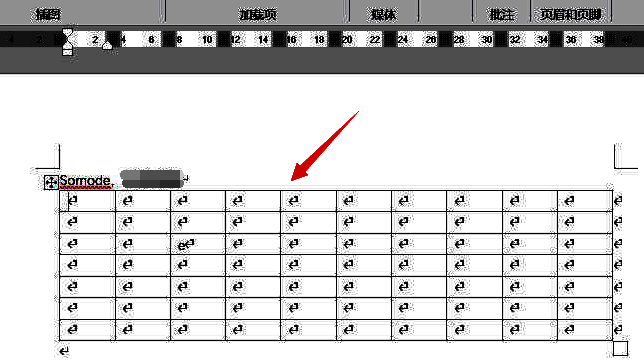
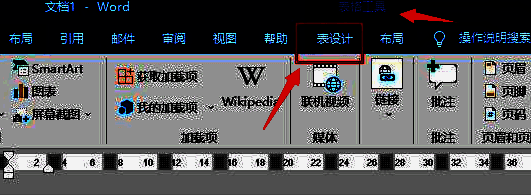
在Word文档中,当你需要插入表格并添加特殊边框线时,首先点击顶部菜单栏中的“插入”选项,选择“表格”,创建一个7*10大小的表格。完成表格插入后,切换至“表格工具”菜单下的“设计”选项卡,为后续设置做好准备。
找到边框设置选项
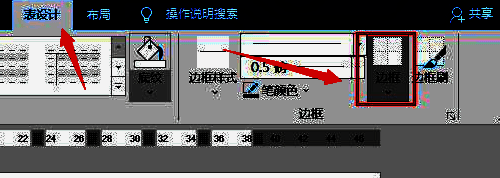
在表格设计界面中,右侧功能区会显示“边框”相关的设置按钮,点击该按钮即可打开边框样式选择菜单。此时你可以看到多种边框类型,包括外边框、内边框、斜线框等选项。
添加斜下框线
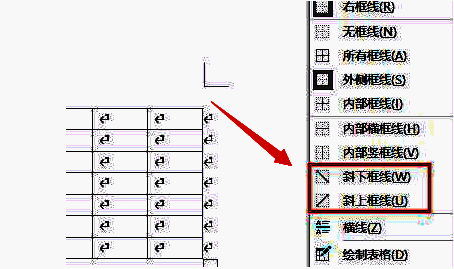
在边框设置下拉菜单中,找到并点击“斜下框线”按钮,系统会自动为当前选中的单元格添加一条从左上至右下的斜线边框。这一功能特别适用于制作表头分隔线或进行表格内容的视觉区分。
实现表格个性化设置
通过这一系列操作,你就可以轻松地在Word表格中添加斜下框线,实现表格的个性化排版与美化。无论是用于办公文档还是教学资料,都能提升文档的专业度和视觉效果。