问题背景与解决方案概述
在使用Word编辑文档时,不少用户遇到了页码显示为灰色、无法操作的问题,这严重影响了文档排版的效率。造成该问题的原因可能与加载项或模板设置有关。本文将为你详细介绍解决方法,帮助你快速恢复页码功能。
进入Word选项设置
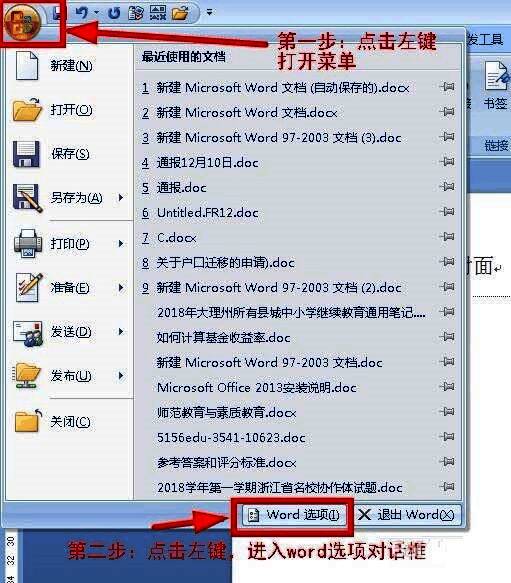
首先打开Word程序,点击界面左上角的“Microsoft Office按钮”,在下拉菜单中找到并点击“Word选项”,进入设置界面。
定位加载项设置
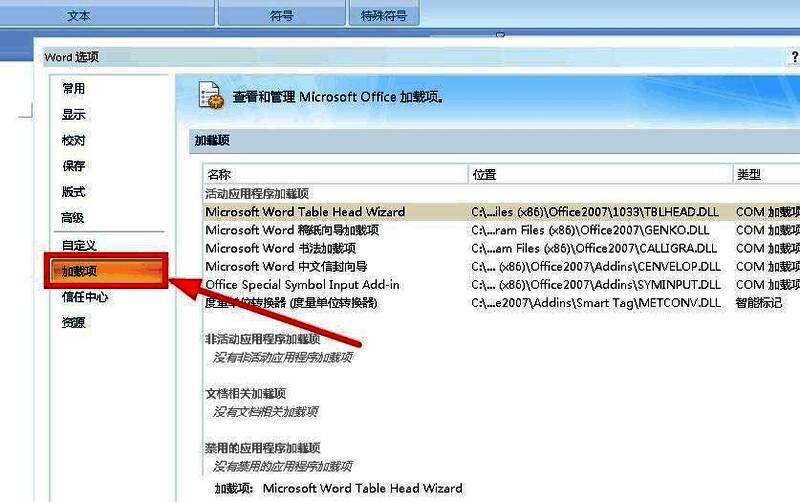
在“Word选项”窗口中,左侧菜单选择“加载项”选项,这是影响页码功能的关键设置区域。
选择加载项管理类型
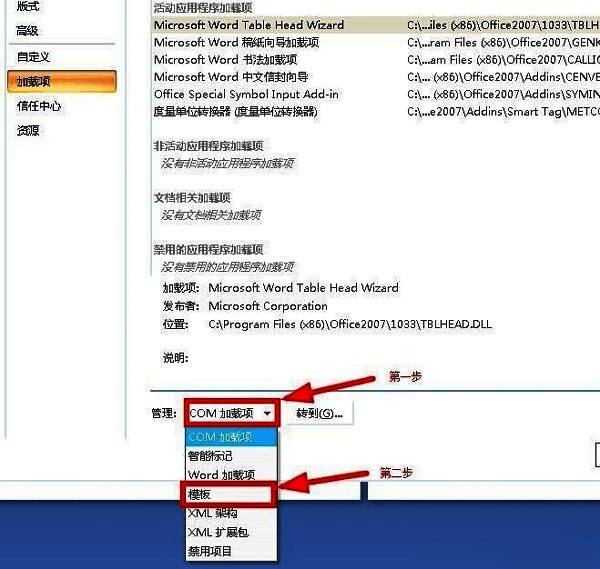
在加载项页面底部,找到“管理:”下拉菜单,点击后选择“COM加载项”,然后点击“转到(G)...”按钮,进入更详细的设置界面。
调整模板加载设置
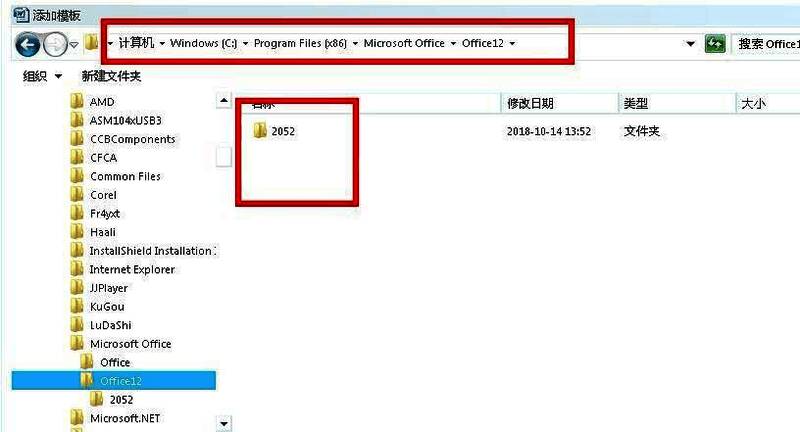
在弹出的“模版和加载项”对话框中,点击“添加(D)...”按钮,找到系统安装路径下的“Building Blocks.dotx”文件,并勾选启用,确保模板正常加载。
完成设置并重启Word
确认设置无误后点击“确定”,关闭所有设置窗口。随后重启Word程序,页码功能应恢复正常,灰色不可用状态将被解除。


























