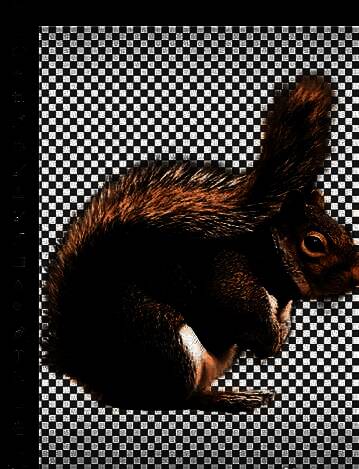
Photoshop抠图新技巧解锁
在使用Photoshop进行图像处理时,抠取动物毛发一直是一个让人头疼的问题。不过,只要掌握正确的方法,其实操作并不复杂,甚至可以说是轻松高效。本文将为你详细介绍如何快速抠出动物毛发,提升抠图效率与质量。
复制图层做好准备
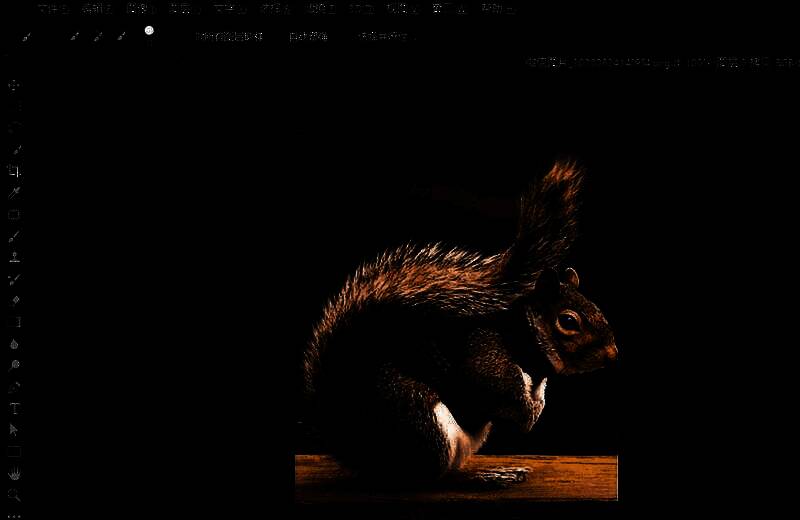
首先打开需要处理的图片,使用快捷键Ctrl+J复制背景图层,确保在不影响原图的基础上进行操作。
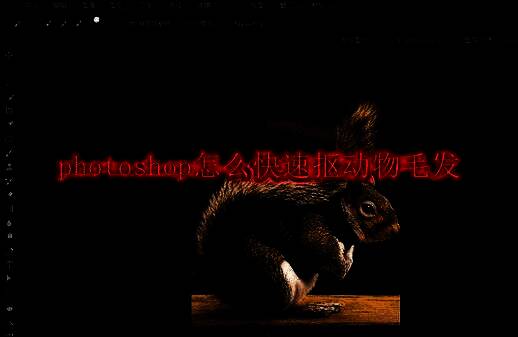
使用套索工具圈选对象
接下来,选择套索工具,围绕动物主体进行大致圈选。不需要过于精细,重点是将主体与背景大致分离。
进入选择并遮住功能
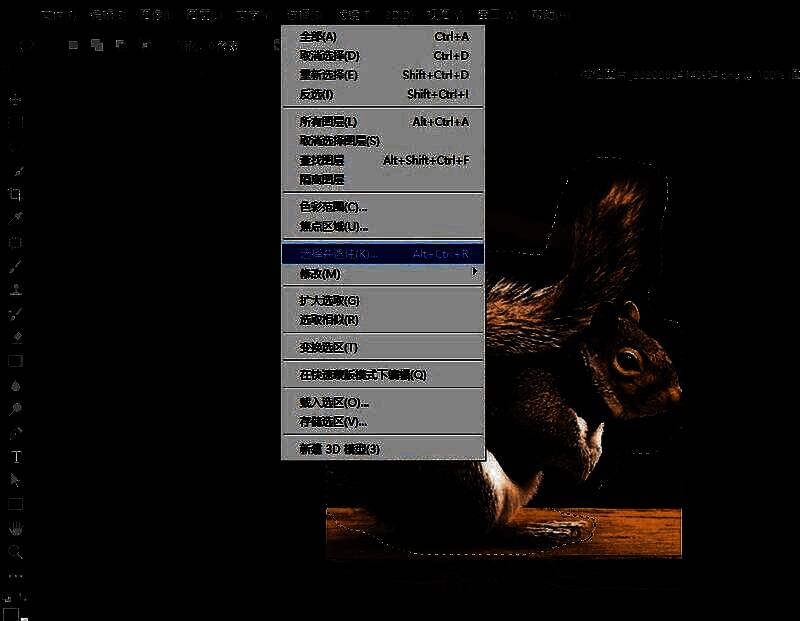
在选区基础上,点击菜单栏中的“选择 > 选择并遮住”(旧版本为“调整边缘”),进入高级抠图处理界面。
擦除边缘提升精度
使用调整边缘画笔工具,细致擦除毛发与背景交界处的多余部分。逐步清理,直到边缘完全干净、自然。
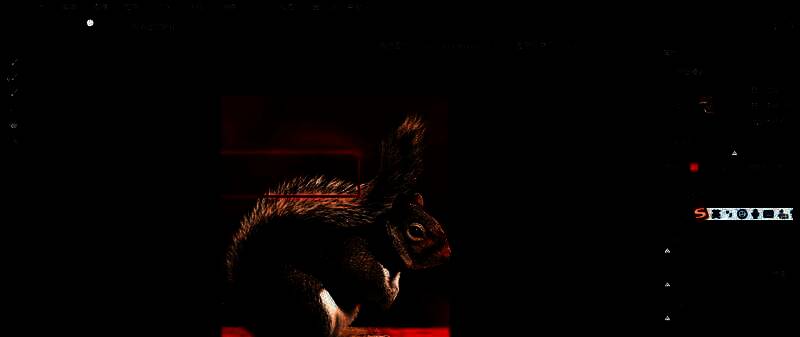
净化颜色优化细节
在设置中勾选“净化颜色”选项,进一步去除边缘残留的背景颜色,点击确定完成抠图。
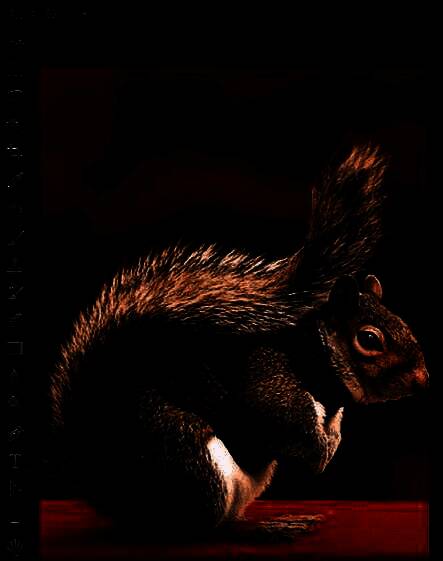
最终效果展示
经过上述步骤处理后,动物毛发就能被精准抠出,呈现出自然、细腻的边缘效果,适用于各种图像合成需求。