
PS软件全新玩法揭秘
在Photoshop这款功能强大的图像处理软件中,用户不仅可以自由更改图形、字体的颜色,还能对线条进行换色操作,实现创意设计的多样化效果。对于热爱设计或图像编辑的玩家来说,掌握这一技巧无疑能让作品更加出彩。下面,我们就一起来看看具体的换色步骤吧!
第一步:导入绿色线条图片
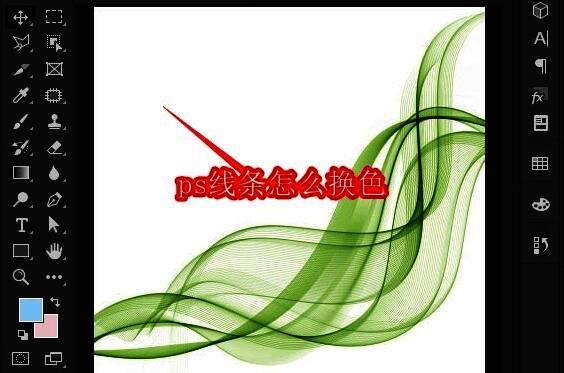
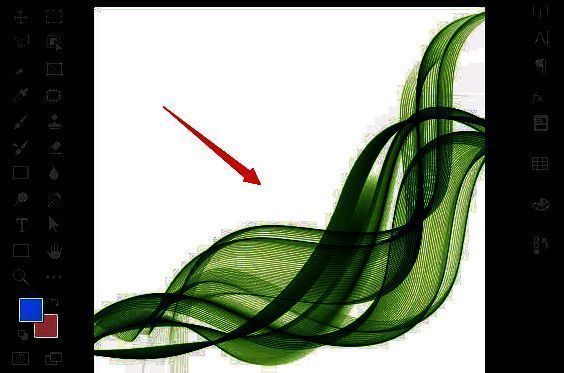
首先,打开Photoshop软件,点击菜单栏中的“文件”选项,选择导入一张绿色线条的图片作为操作对象。
第二步:创建纯色填充图层
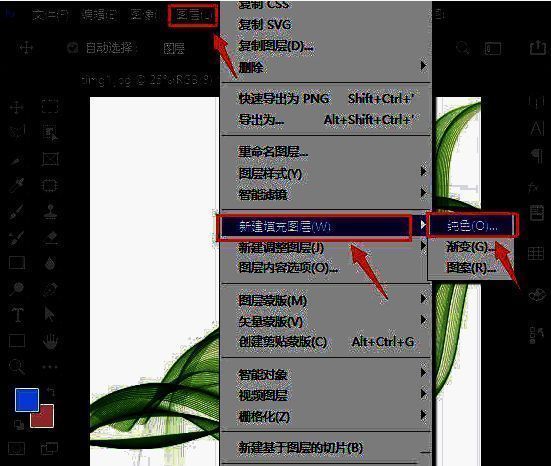
接下来,在图层面板中找到并点击“新建纯色填充图层”按钮,这一步将为后续的颜色替换打下基础。
第三步:设置图层模式为颜色
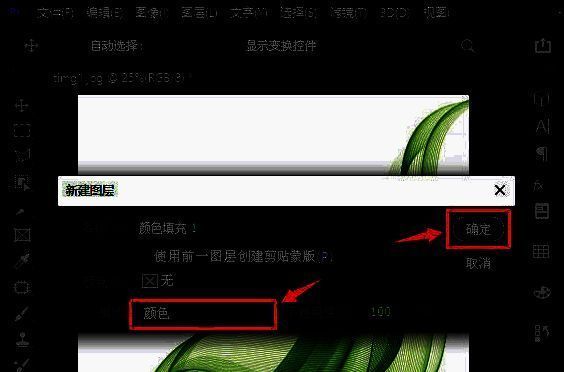
在弹出的设置窗口中,将图层的“模式”选项更改为“颜色”,然后点击“确定”保存设置。这一步是实现线条换色的关键。
第四步:选择目标颜色并确认
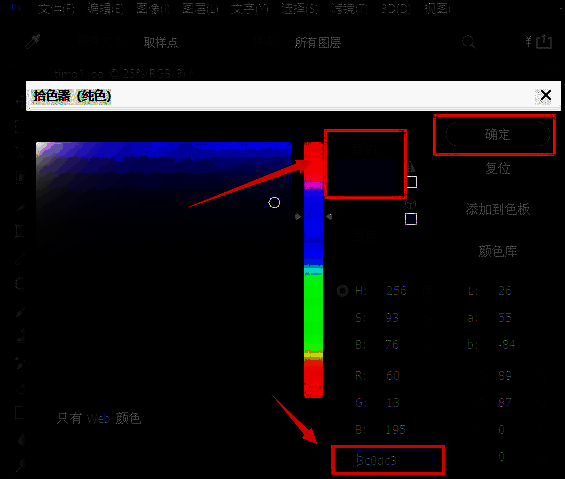
最后,系统会弹出“拾色器”窗口,在颜色代码输入框的“#”号右侧输入你想要的颜色编号,点击“确定”即可完成整个换色流程。
总结与亮点回顾
通过以上四个步骤,即使是Photoshop新手也能轻松完成线条换色操作。整个流程简单直观,却能带来极高的创意自由度,非常适合用于设计、插画、UI制作等多个领域。

























