
软件功能与特效制作概述
Adobe Photoshop作为业界领先的图像处理软件,不仅具备强大的修图功能,还能实现各种令人惊叹的视觉特效,其中下雪效果便是广受用户喜爱的经典操作之一。这一特效常用于节日贺卡、冬季主题海报以及氛围感照片的制作,极大地增强了画面的冬日氛围与艺术表现力。
详细制作步骤解析
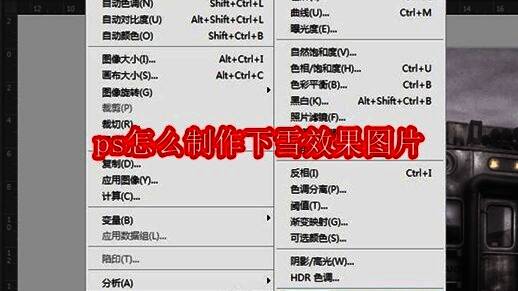
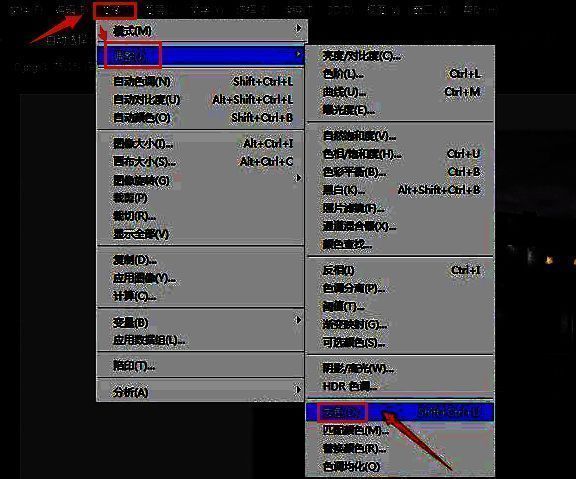
首先,打开Photoshop软件并导入你想要添加下雪效果的照片。按下快捷键Ctrl+J复制背景图层,随后进入“图像”菜单,在“调整”栏目中点击“去色”按钮,将图片转为黑白模式,为后续特效打下基础。
调整画面明暗与质感
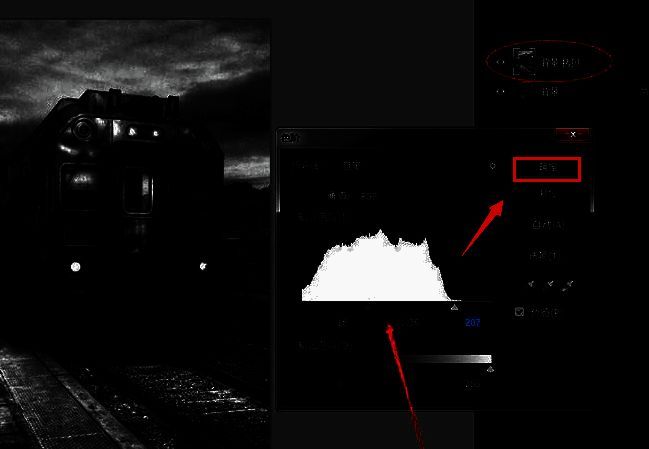
接着,选中复制图层,使用快捷键Ctrl+L调出色阶调整窗口,适当提升画面的亮度与对比度,使整体视觉效果更加清晰明亮,点击“确定”保存设置。
增强画面颗粒质感
随后,在滤镜菜单中选择“风格化”下的“胶片颗粒”效果,适度增加颗粒质感,让画面更具复古胶片风格,进一步提升下雪场景的真实感。
精细调整高光区域
接下来,使用魔棒工具选中图片中的白色区域,勾选“消除锯齿”选项,提升边缘平滑度。随后对高光区域添加图层蒙版,为下雪效果的自然融合做好准备。
导入雪景素材并合成
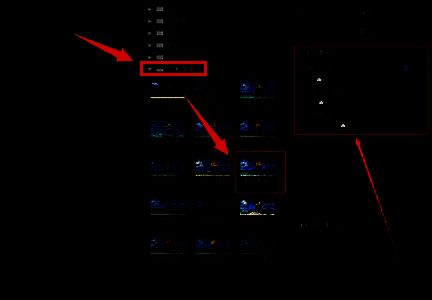
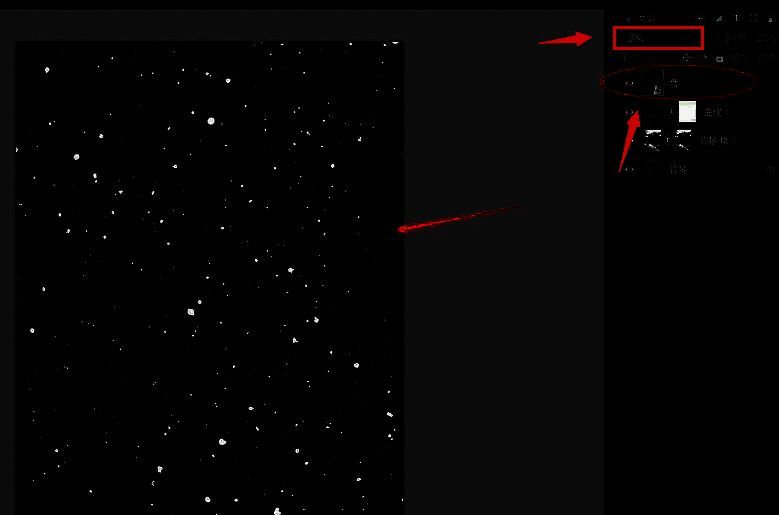
最后一步,在当前图层上方导入下雪素材图片,使用“魔棒工具”或“快速选择工具”去除黑色背景,将雪景图层的混合模式更改为“滤色”,使雪花自然融入画面背景,完成整个下雪效果的制作。
下雪特效的创意应用与实用价值
通过以上步骤,你就可以在Photoshop中轻松制作出逼真的下雪效果。这一特效不仅适用于节日海报、贺卡设计,还可用于影视素材后期处理、社交媒体配图等多种场景,是提升作品质感与氛围感的重要技巧之一。

























