软件功能与用户需求背景
Audition作为一款专业级的音频编辑工具,凭借其强大的剪辑、混音与修复功能,在音乐制作人、播客创作者以及声音工程师中拥有广泛用户基础。为了提升工作效率,满足不同用户的操作习惯,Audition支持创建自定义工作区。这一功能尤其受到需要频繁切换界面布局的高级用户欢迎。
进入软件界面并调整布局
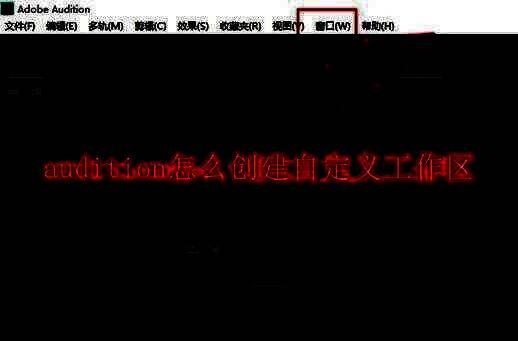
首先打开Audition主界面,根据个人使用习惯自由调整面板位置、窗口大小及工具栏显示方式,打造出最适合当前任务的操作环境。
保存为新工作区的入口操作
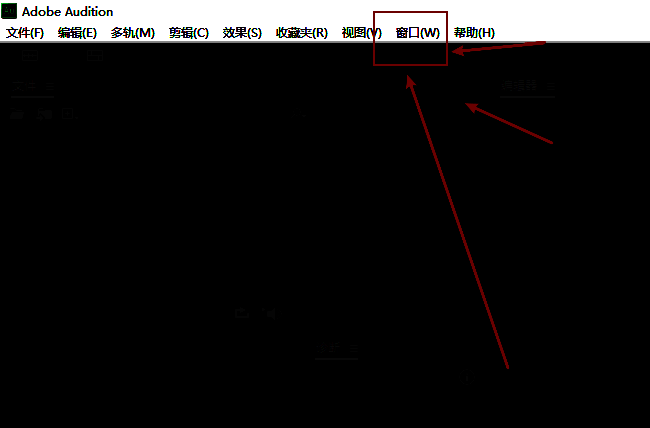
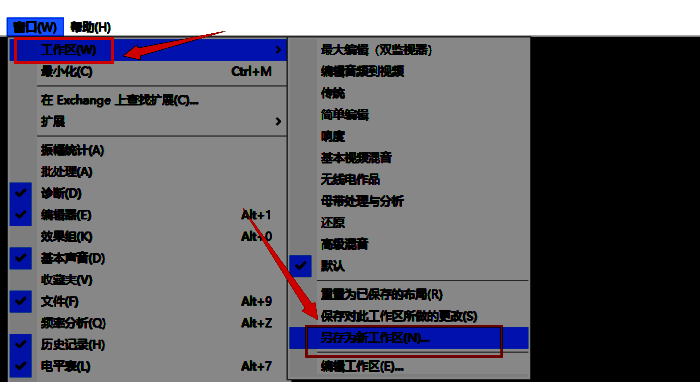
完成界面设置后,点击顶部菜单栏中的“窗口”选项,随后在下拉菜单中找到“工作区”板块,并点击“另存为新工作区”按钮,准备保存当前配置。
命名并确认保存设置
系统将弹出一个对话框,提示输入新的工作区名称。建议使用具有辨识度的命名方式,如“混音专用”或“剪辑优化”,以便后续快速识别。
完成创建并查看效果
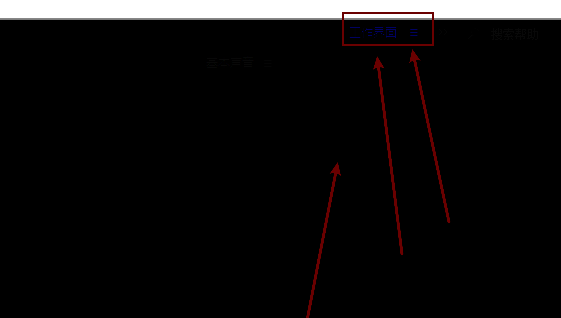
确认名称无误后点击“确定”,Audition会自动保存当前界面布局。稍等片刻,你将在界面右上角的工作区域菜单中看到新增的工作区选项,表示创建成功。
个性化设置助力高效创作
通过创建自定义工作区,用户可以根据不同的音频处理需求快速切换界面模式,从而大幅提升编辑效率与操作舒适度。无论是录音、混音还是母带处理,都能拥有最合适的布局支持。


























