信息管理利器,OneNote全新升级体验
作为微软旗下一款功能强大的笔记与信息管理工具,OneNote自推出以来便深受学生、职场人士及各类知识工作者的喜爱。它不仅支持跨平台使用,还具备高度灵活的组织结构,方便用户对内容进行系统化归类。近期,许多用户开始关注如何在OneNote中建立多级文件夹,以提升资料分类效率和查阅便捷性。
轻松创建分区组,开启多层级结构
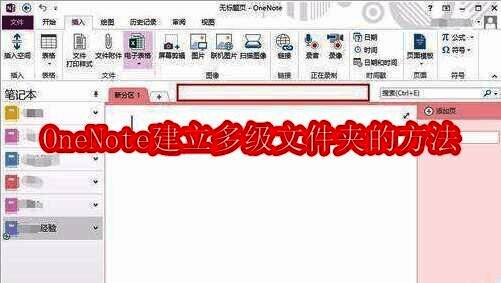
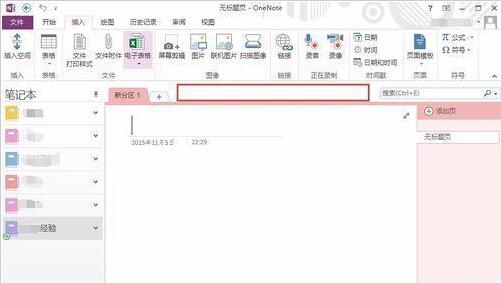
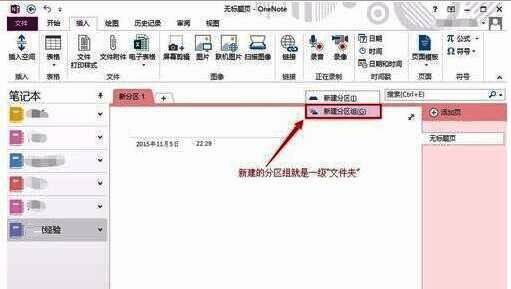
首先打开OneNote中的任意一个笔记本,在界面右侧的红色长方形区域点击鼠标右键,此时会弹出菜单选项。
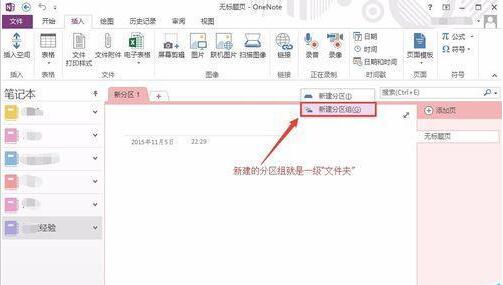
在弹出的菜单中选择“新建分区组”,这一步是构建多级目录结构的基础。
命名清晰层级,便于识别与切换
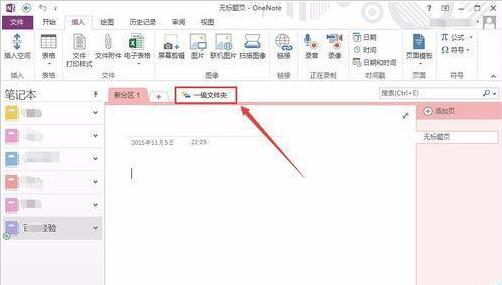
新分区组建立完成后,为了更直观地辨识其用途,建议对其进行重命名操作。例如可以将其命名为“一级文件夹”。
再次点击该分区组名称,选择“重命名”选项,输入更具代表性的标题。
深入子层目录,实现嵌套式结构
点击“一级文件夹”后即可进入其子层页面,这是构建多级结构的关键步骤之一。
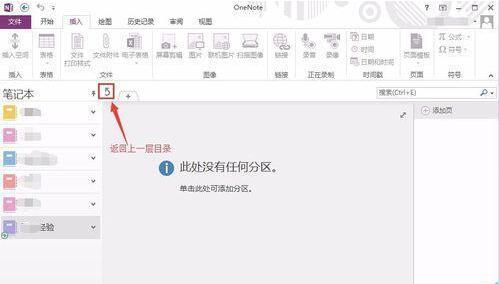
在当前分区组页面左上方会出现一个绿色向上的箭头图标,点击它可以快速返回上一层目录。
多重嵌套建立,打造完整树状体系
OneNote支持在已有分区组下继续创建新的子分区,这意味着你可以自由构建“二级文件夹”、“三级文件夹”甚至更多层级。
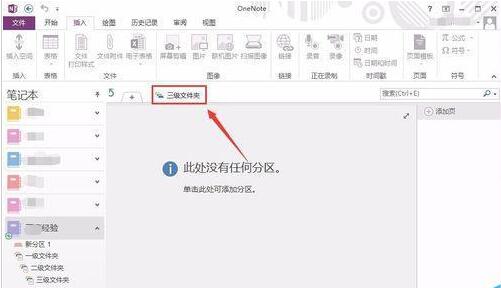
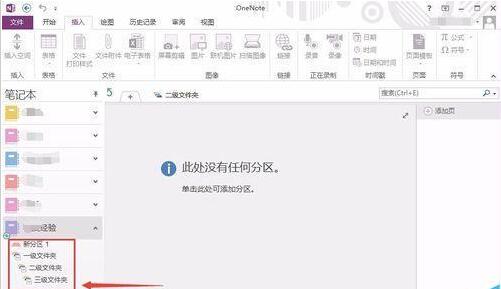
最终效果会在左侧的笔记本目录树中清晰呈现,各层级之间的隶属关系一目了然,方便随时切换浏览。