功能介绍与操作背景
Adobe Photoshop 2021作为一款专业级图像处理软件,其强大的图层样式功能为用户提供了丰富的视觉效果实现可能。在实际设计过程中,调整文字透明度是打造高级感界面或海报的常用手段之一。本文将详细介绍如何通过混合选项与描边设置,实现既保留文字轮廓又具备艺术感的透明文字效果。
启动软件并输入文本
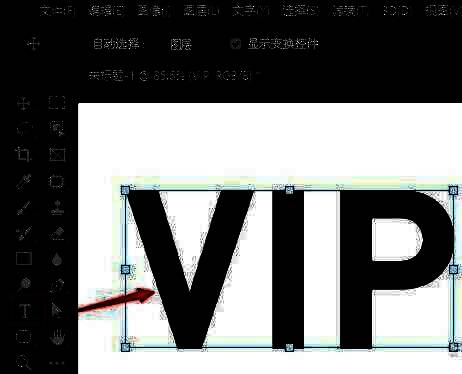
首先,双击打开PS2021主程序界面,在画布中选择左侧工具栏中的「文字工具」,输入任意英文字母组合作为演示素材。此时会在图层面板中生成独立的文字图层,便于后续样式编辑。
调出图层样式设置窗口
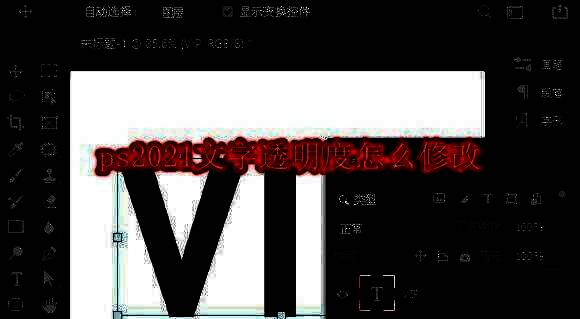
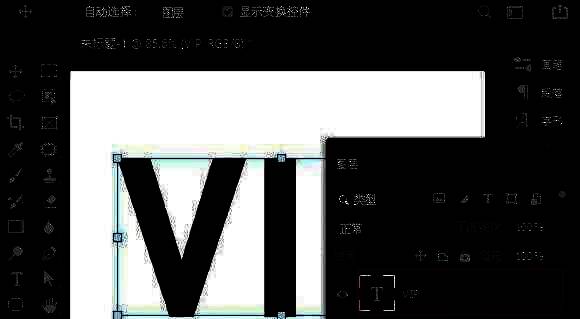
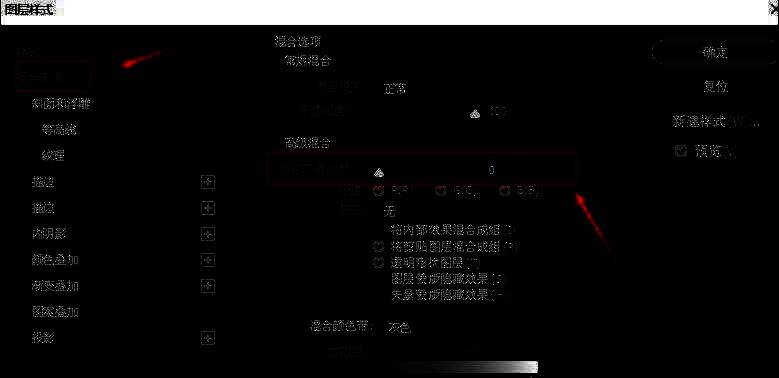
完成基础文字输入后,通过鼠标左键双击该文字图层缩略图,快速调出「图层样式」设置面板。该面板整合了多种视觉效果调节选项,是实现复杂文字效果的核心操作区域。
调整填充不透明度参数
在混合选项分类下找到「填充不透明度」滑块控件,将其数值设置为0%。这一操作将使文字本身的填充颜色完全透明化,仅保留文字轮廓框架,为后续叠加特效预留空间。
添加渐变描边增强可视性
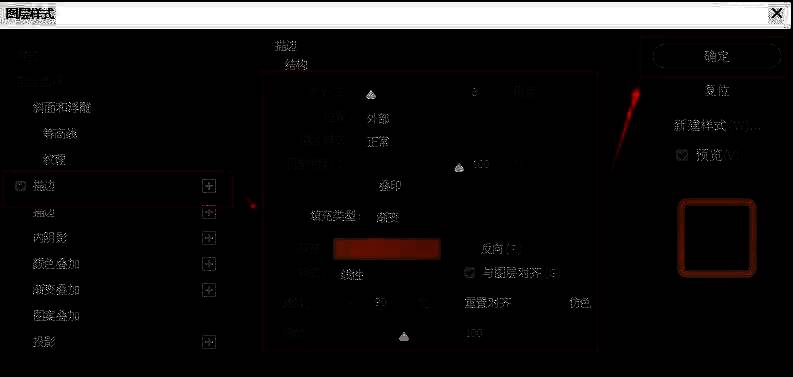
保持图层样式窗口开启状态,切换至「描边」选项卡进行参数配置。建议设置大小为8像素的外部描边,选择渐变类型中的金色渐变方案,确保透明文字在不同背景上仍具有良好辨识度。
完成效果预览与保存
确认所有参数设置无误后,点击确定按钮返回主界面。此时可观察到文字已呈现半透明轮廓效果,金色描边在背景衬托下尤为醒目。最后别忘了使用Ctrl+S快捷键保存你的创意成果。