高效办公必备,Outlook任务提醒功能解析
Microsoft Outlook不仅是一款强大的邮箱管理工具,其内置的日程与任务管理功能也为职场人士提供了极大便利。其中,任务提醒功能可以帮助用户更好地安排工作进度,避免遗漏重要事项。如果你还不清楚如何在Outlook中设置任务提醒,不妨跟着以下图文教程一步步操作。
进入任务界面
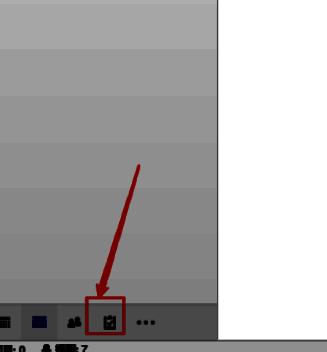
首先打开Outlook软件,在主界面的功能面板中找到并点击【任务】选项,进入任务管理页面。
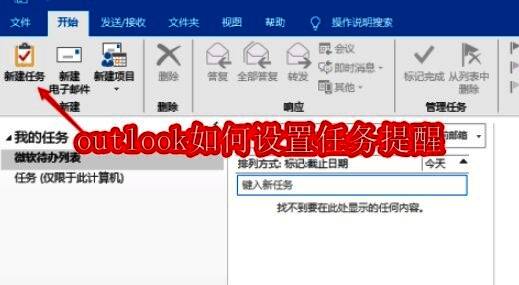
新建一个任务
在任务页面的菜单栏中点击【新建任务】按钮,以创建一个新的待办事项。
填写任务基本信息
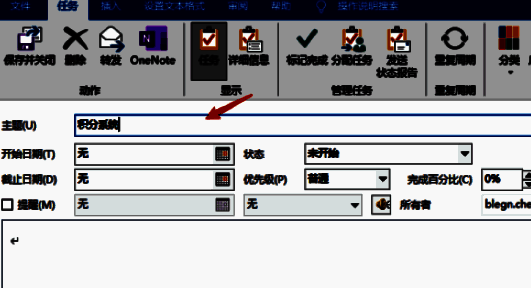
在弹出的任务窗口中,于“主题”一栏输入清晰明了的任务标题,以便后续识别和管理。
设定任务时间与状态
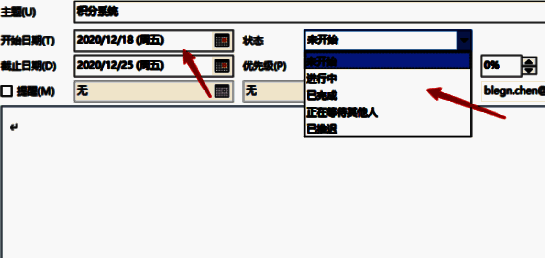
选择任务的开始日期和结束日期,并在“状态”下拉菜单中设置当前任务的状态,例如“进行中”。
设置优先级与提醒
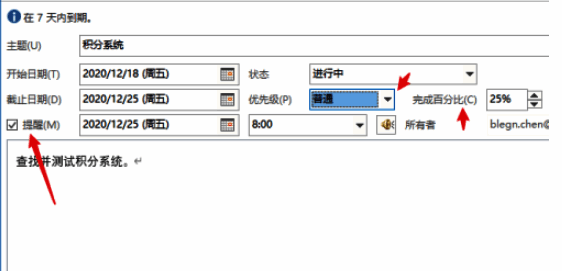
还可以进一步设置任务的优先级以及完成进度百分比。勾选“提醒”选项,并设定具体的提醒日期和时间,系统将在指定时间弹窗提醒你处理任务。
保存任务信息
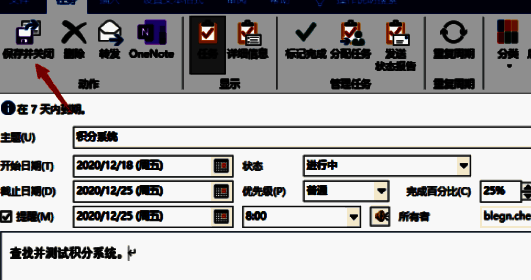
确认所有信息无误后,点击【保存并关闭】按钮,将任务添加至任务列表中。
查看与完成任务
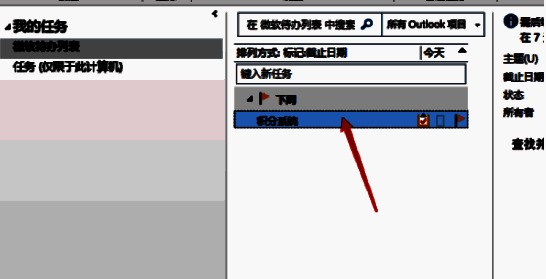
返回到任务主界面,即可看到刚刚创建的任务条目。点击任务右侧的小旗子图标,可以快速标记为已完成。