功能设置详解
在日常使用Outlook过程中,部分用户可能会遇到因加载项过多导致软件运行缓慢的问题。针对这一情况,我们整理了完整的加载项禁用流程,帮助您优化软件性能。
操作界面展示
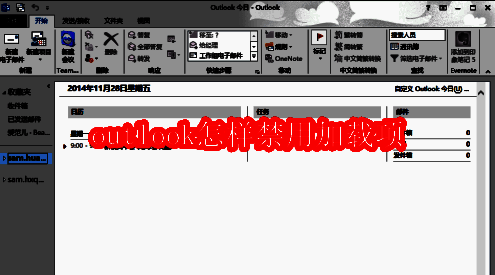
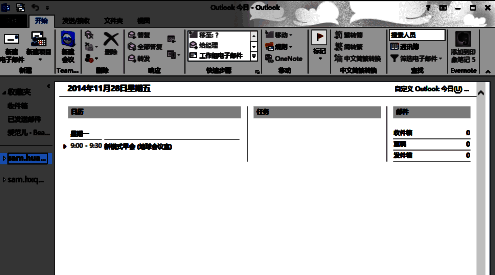
基础启动步骤
首先打开Outlook 2013程序,在顶部菜单栏选择"文件"选项进入系统设置界面。
高级设置入口
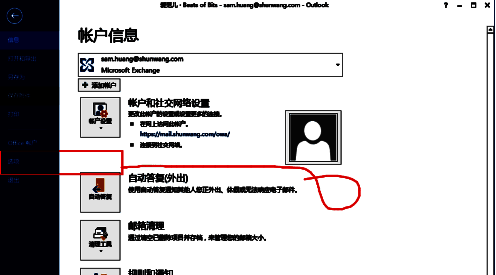
点击左侧导航栏的"选项"按钮,进入详细配置页面。
加载项管理界面
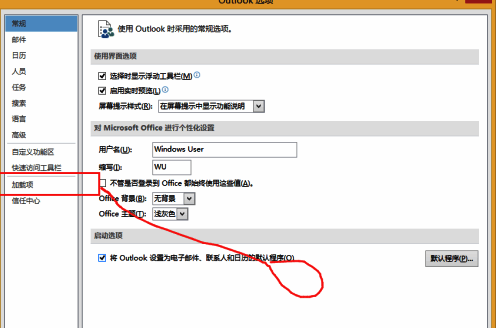
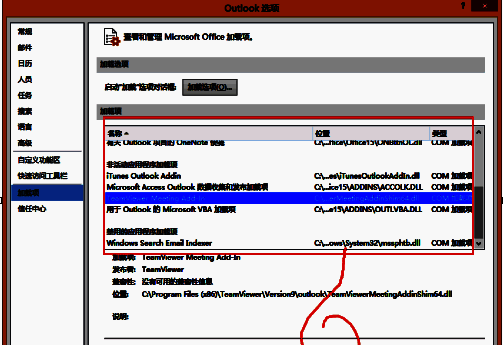
在配置中心找到"加载项"分类,点击进入管理界面。
全面查看列表
此时将显示所有已安装的加载项列表,建议先确认需要禁用的项目。
具体操作指南
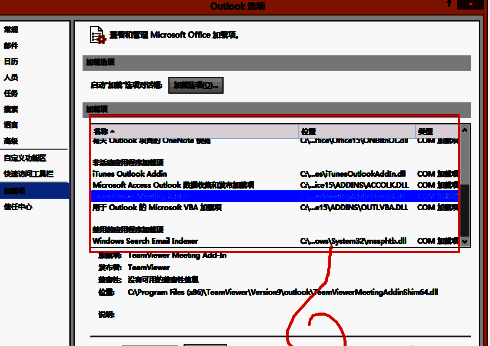
选中目标加载项后点击禁用按钮,建议逐个处理并观察效果变化。
性能优化设置
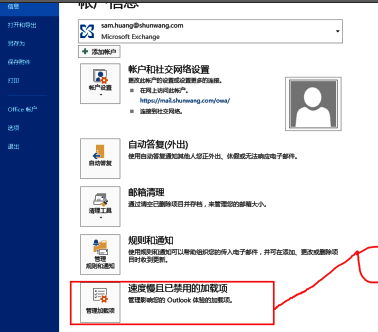
返回主界面后下拉到底部,找到提示运行缓慢的加载项进行二次确认。
最终完成确认
通过两轮筛选后,即可完成全部加载项的优化设置。
效果验证方式
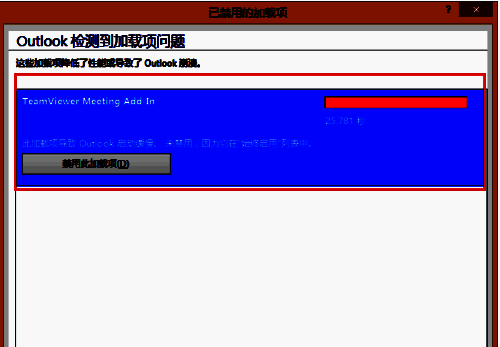
重启Outlook后可明显感受到响应速度提升,资源占用降低。


























