软件功能与应用背景
Adobe Illustrator作为一款广受设计师青睐的专业级矢量图形处理软件,广泛应用于插画、LOGO设计、海报排版等多个视觉创作领域。在实际使用中,许多用户对如何实现高质量的打印输出效果存在疑问。本文将为大家详细讲解如何通过设置AI(Adobe Illustrator)中的打印预设,来达到理想的高分辨率打印效果。
操作步骤详解
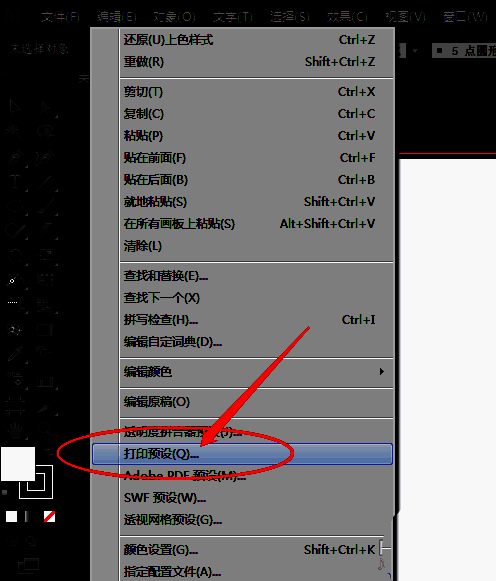
第一步:启动Adobe Illustrator后,在顶部菜单栏中找到“编辑”选项,并点击其中的“打印预设”按钮,进入打印设置界面。

创建新打印预设方案
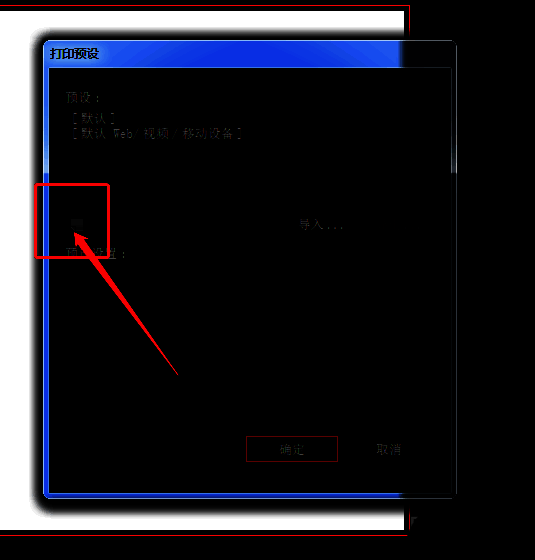
第二步:在弹出的打印预设窗口中,点击右下角的“新建”图标按钮,以创建一个新的打印配置文件,方便单独为高分辨率需求进行调整。
开启高级设置模式
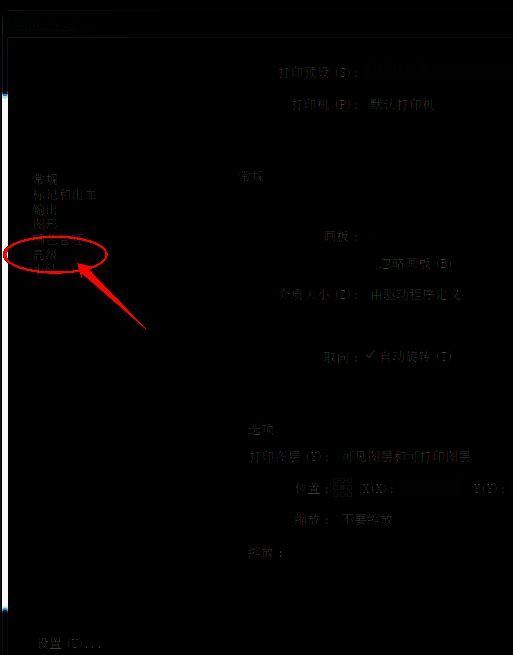
第三步:接着,在当前预设选项中点击“高级”按钮,进入更深层次的打印参数调节页面,以便进行更加精细的输出控制。
调整关键打印参数
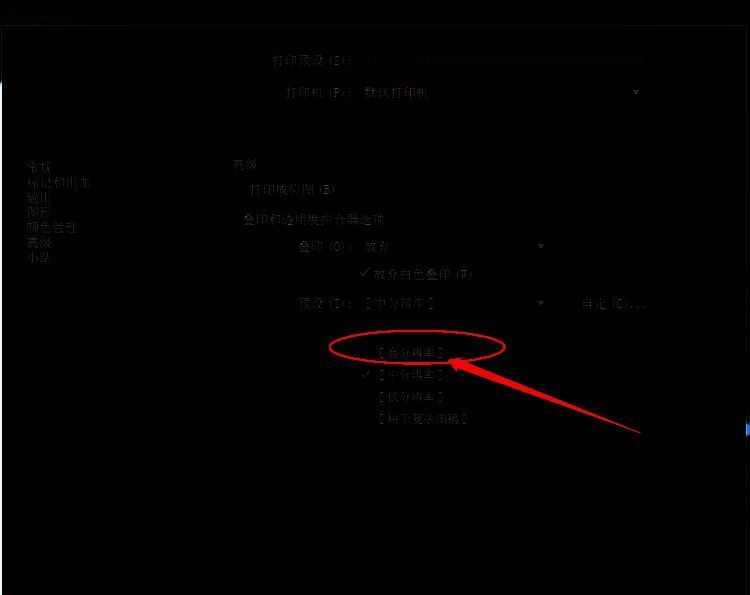
第四步:在高级设置中定位到“叠印与透明度拼合器”部分,将其中的预设选项切换为“高分辨率”模式,随后点击“确定”保存更改,即可完成高分辨率打印效果的配置。