Photoshop推出全新矢量图形操作功能
作为全球最知名的图像处理软件,Photoshop在最新CC版本中持续优化其矢量图形处理能力。许多用户对如何高效使用钢笔工具和路径操作仍存在困惑,本文将详细介绍十大实用技巧,帮助设计师大幅提升工作效率。
自由钢笔工具简化绘图流程
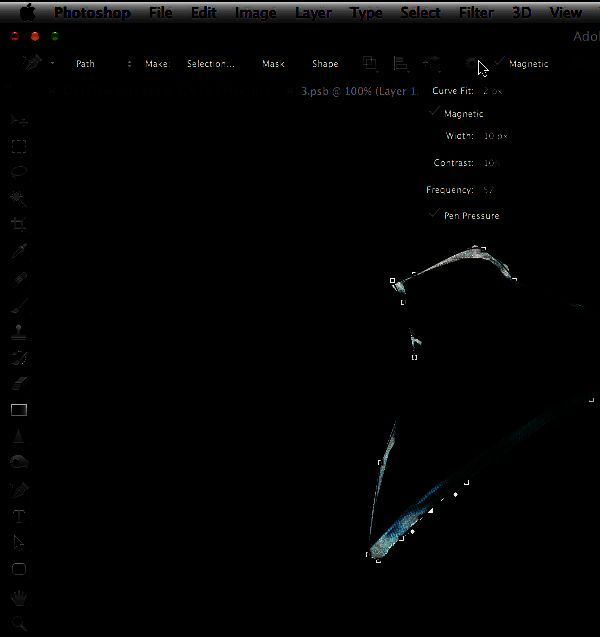
对于初学者而言,传统的钢笔工具存在一定学习门槛。自由钢笔工具则提供了类似画笔的自由绘制体验,允许用户通过锚点进行流畅绘画,无需精确控制路径走向。这一功能特别适合需要快速勾勒轮廓的设计场景。
橡皮带功能提升曲线绘制精准度
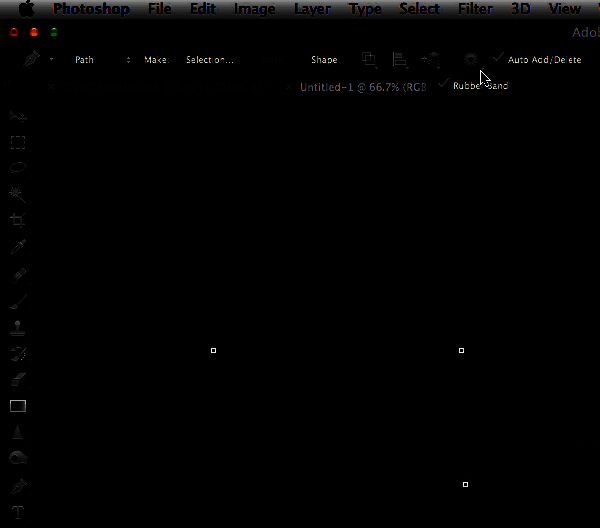
针对钢笔工具使用中的曲线绘制难题,Photoshop新增的橡皮带功能可在确认锚点前预览下一段路径走向。该功能显著降低了路径编辑难度,尤其适用于刚接触矢量绘图的新手用户。
快捷键组合提升操作效率
熟练掌握关键快捷键可大幅提高工作效率:Command/Ctrl键实现工具切换,Shift键辅助绘制直线,Alt键转换锚点类型。这些基础操作是精通矢量图形处理的必经之路。
智能调整圆角图形尺寸
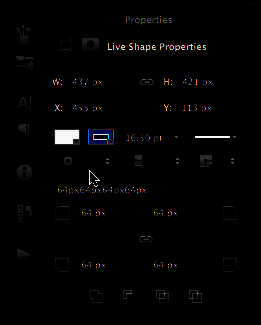
新版Photoshop支持直接调整圆角图形尺寸而不失真,配合形状属性面板可随时修改圆角半径参数。这一改进解决了传统自由变换命令导致的变形问题。
形状属性面板实现精细化控制
属性面板提供全面的图形参数调节选项,涵盖位置、尺寸、填充颜色、描边样式等核心要素。UI和网页设计师可通过此功能实现更专业的视觉效果。
无损合并矢量图形
支持多图层矢量图形的无损合并操作(Ctrl+E),合并后仍可通过路径选择工具单独编辑各图形元素,并应用多种路径运算方式。
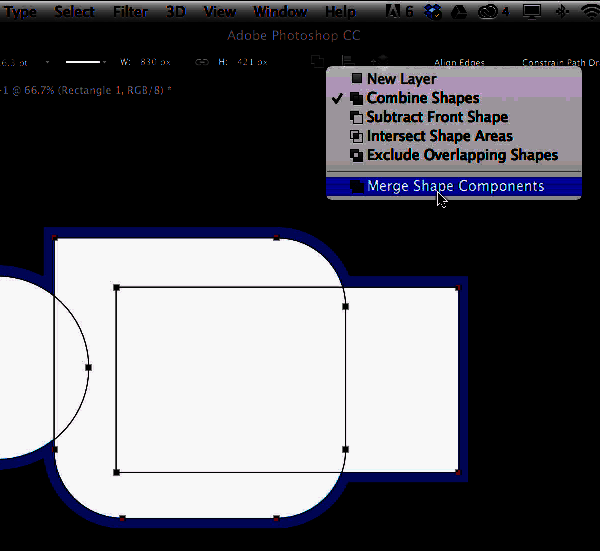
灵活的路径操作模式
提供四种路径运算模式:合并形状、减去顶层、交叉区域、排除重叠。所有操作均为非破坏性编辑,可随时调整修改。
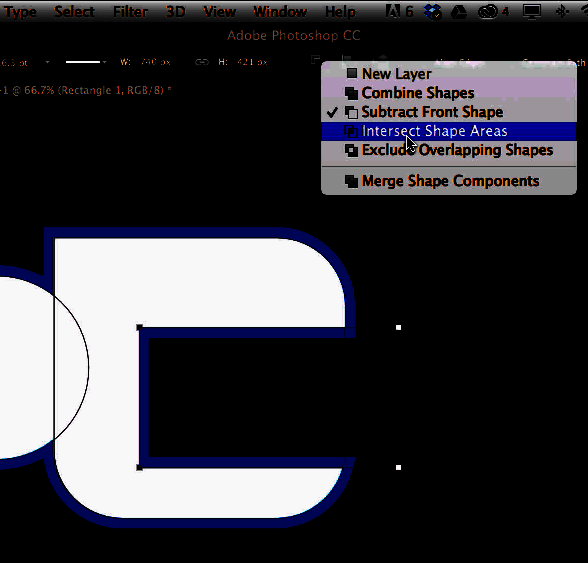
路径排列影响图形叠加效果
路径层级结构遵循上层优先原则,设计师可通过调整路径顺序实现不同的视觉叠加效果。该功能在处理复杂矢量蒙版时尤为实用。
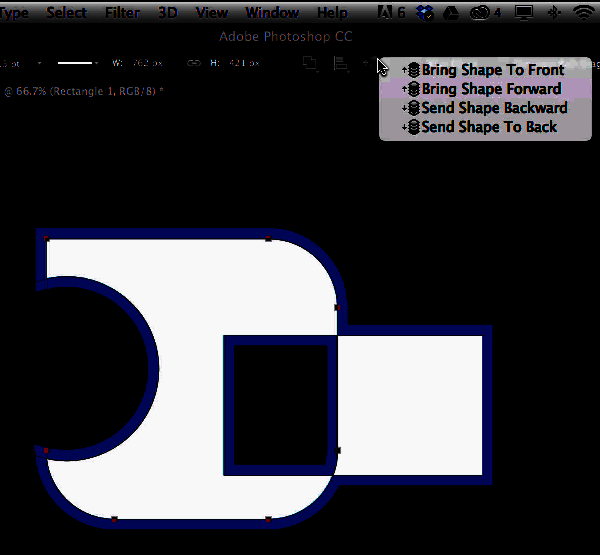
跨图层路径选择技巧
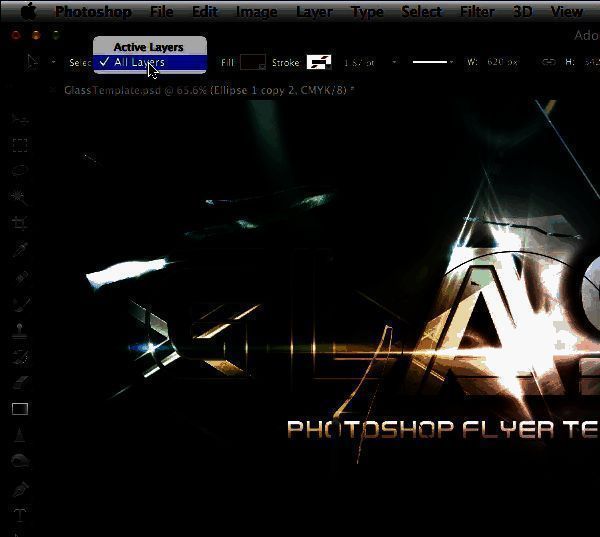
路径选择工具支持同时选中多个图层中的路径对象,极大提升了多图层项目的编辑效率。设计师可根据需求灵活切换"当前图层"或"所有图层"模式。
隔离图层专注局部编辑
双击目标图形即可进入隔离模式,在不影响其他元素的前提下专注编辑特定路径。该功能特别适合处理包含多个重叠矢量图形的复杂项目。