操作步骤详解
在Photoshop 2021软件中,许多用户希望为透视盒子添加贴图效果,却不知从何入手。以下是具体的操作方法,帮助你轻松实现这一效果。
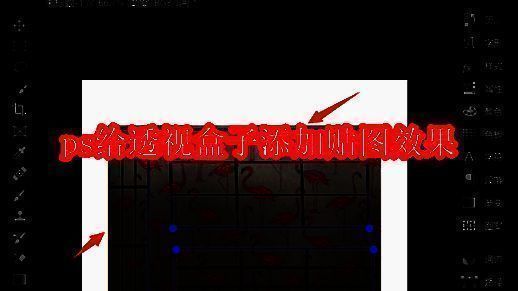
准备阶段
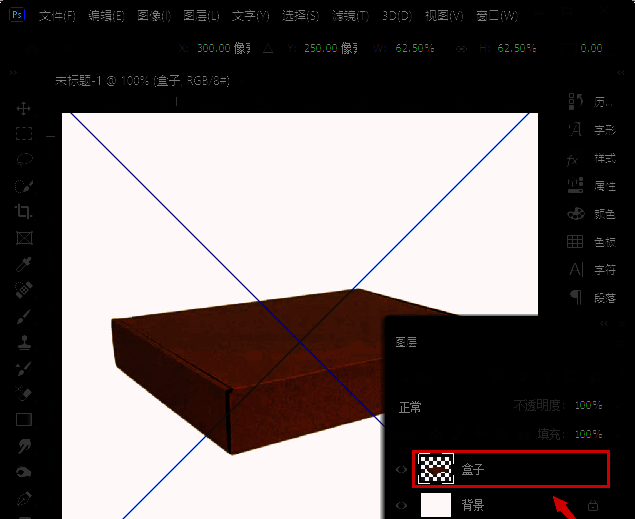
首先,你会注意到当前的盒子上没有任何图案,如图所示。
导入贴图
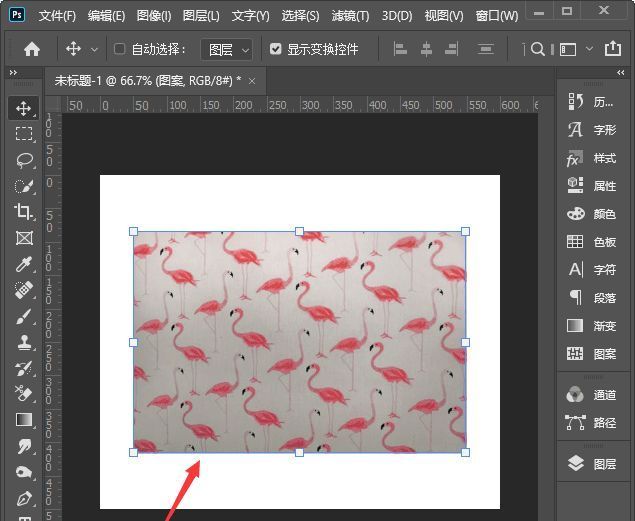
接下来,将一张想要的图案拖入到盒子上方,如图所示。
应用透视变形
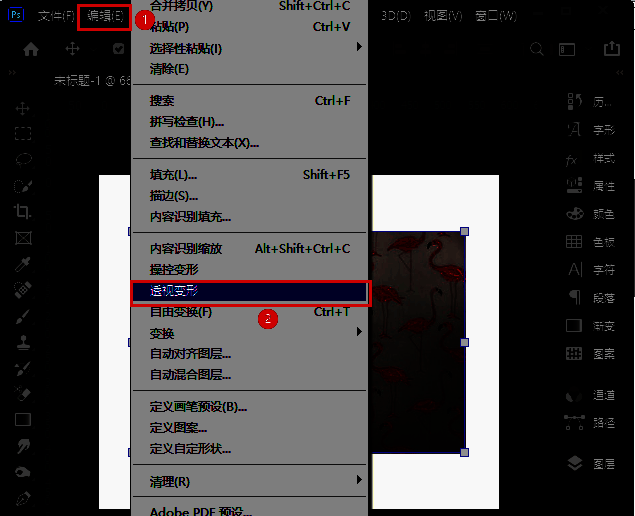
随后,在菜单栏找到【编辑】-【透视变形】选项,如图所示。
绘制版面
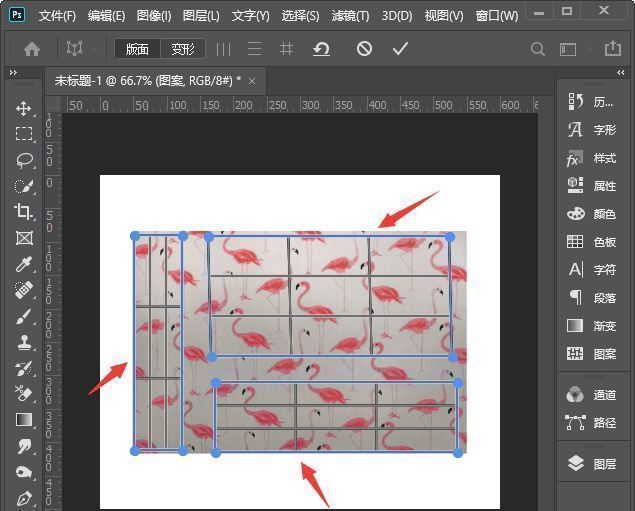
在图案上绘制三个部分,如图所示。
连接版面
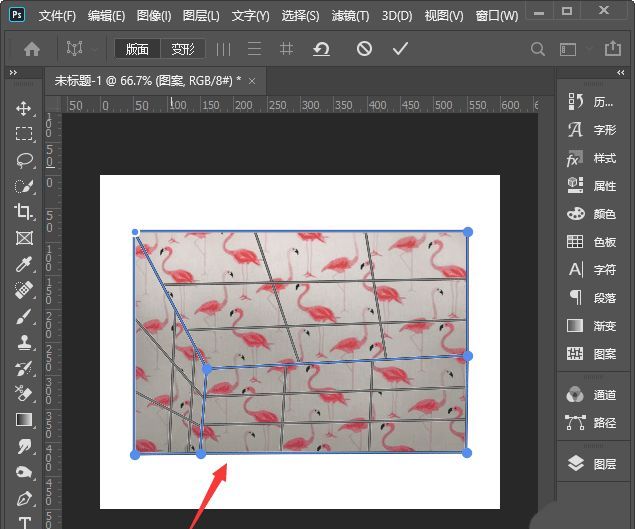
将这三个部分连接在一起,如图所示。
调整透明度与形状
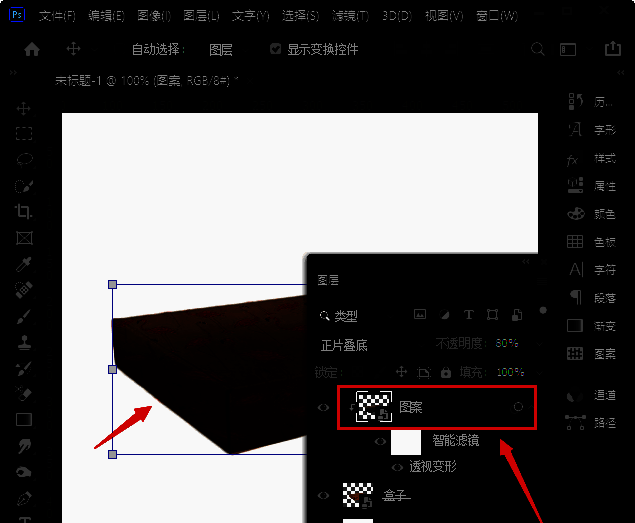
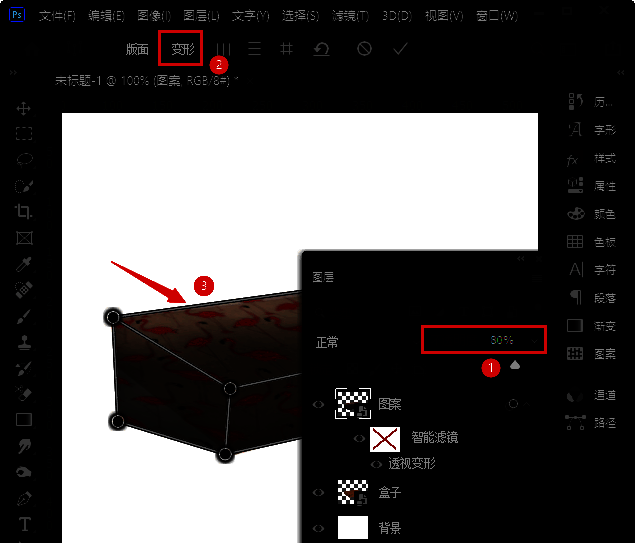
将不透明度调整为80%,然后点击【变形】来调整图案形状,使其更贴合盒子表面,如图所示。
完成贴图
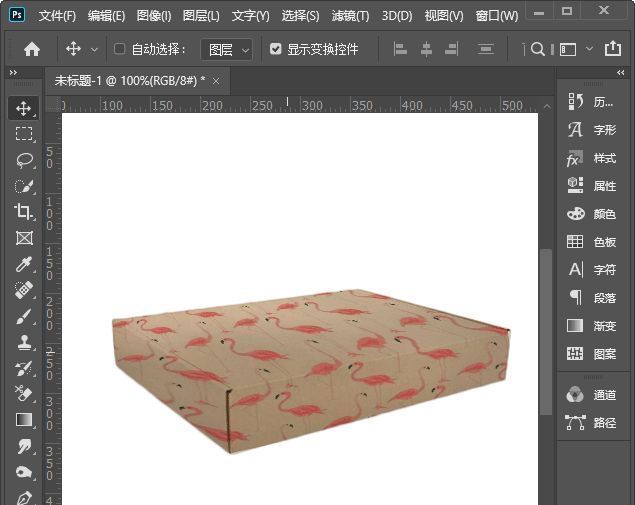
最后一步是按下【ALT+CTRL+G】快捷键,将图案嵌入盒子内部,并将其混合模式调整为【正片叠底】,这样就完成了整个贴图过程。