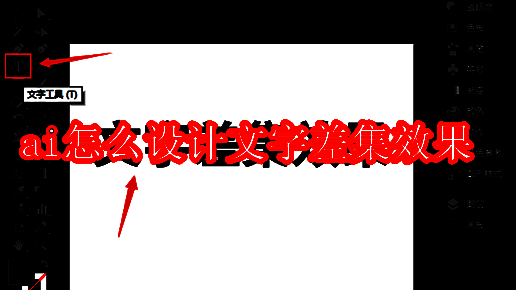
软件功能简介
Adobe Illustrator作为业界领先的矢量图形设计软件,凭借其强大的绘图与排版功能,深受设计师青睐。近日,有关如何利用AI制作文字差集效果的教程在玩家和设计爱好者中引发热议,成为热门学习内容。
输入目标文字内容
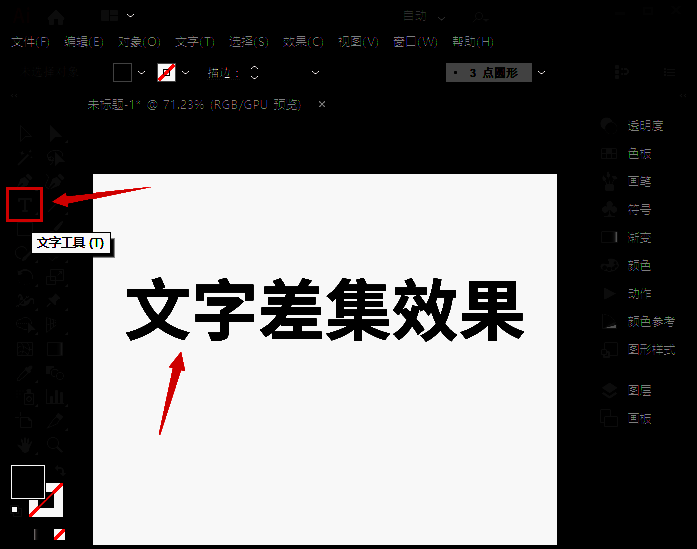
首先使用【文字工具】在画布上输入你想要呈现差集效果的文字内容,例如“Design is Life”,这是打造视觉冲击力的关键一步。
绘制覆盖形状图层
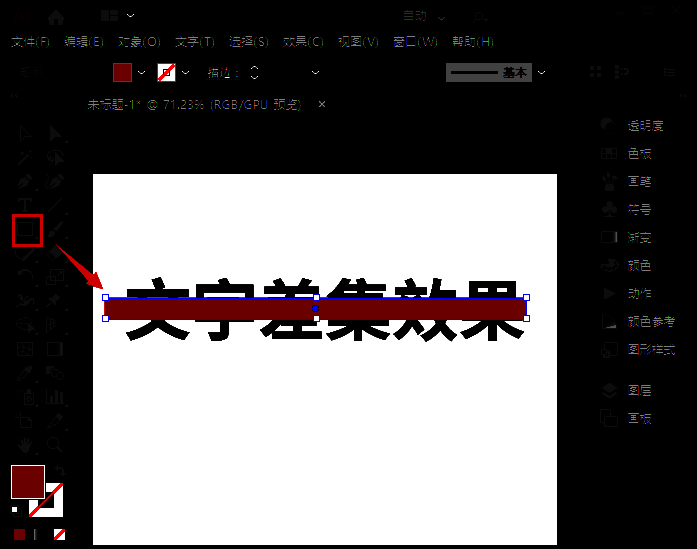
接下来,选择【矩形工具】在已输入的文字上方绘制一个长方形或其他几何形状,该形状将用于创建差集效果的核心区域。
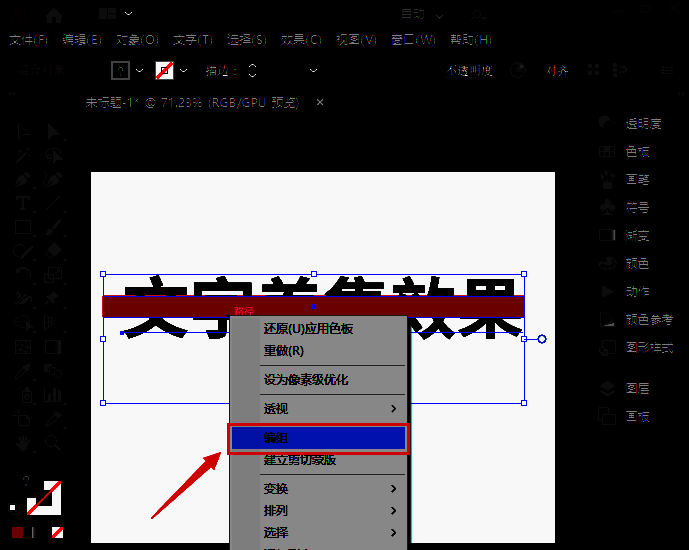
编组文字与形状对象
同时选中文字和刚刚绘制的形状,点击右键菜单选择【编组】选项,将两者组合成一个整体对象,为后续操作做好准备。
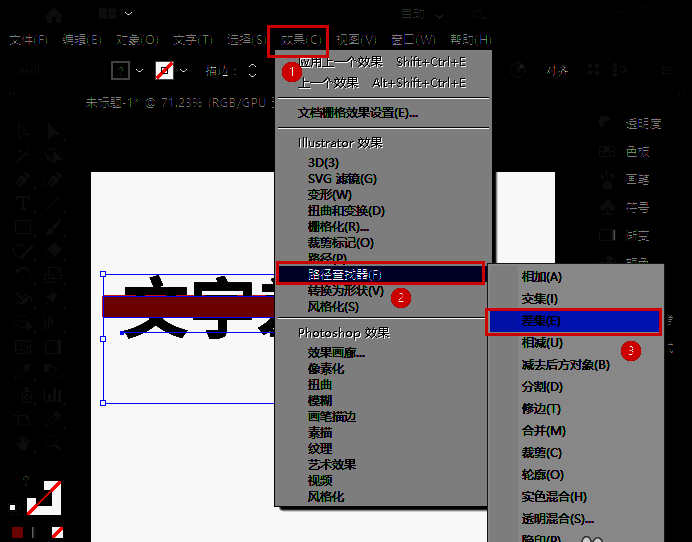
应用路径查找器差集
进入顶部菜单栏的【效果】-【路径查找器】面板,从中选择【差集】选项,此时系统将自动对文字与形状进行差集运算,形成镂空或切割效果。
微调差集呈现形态
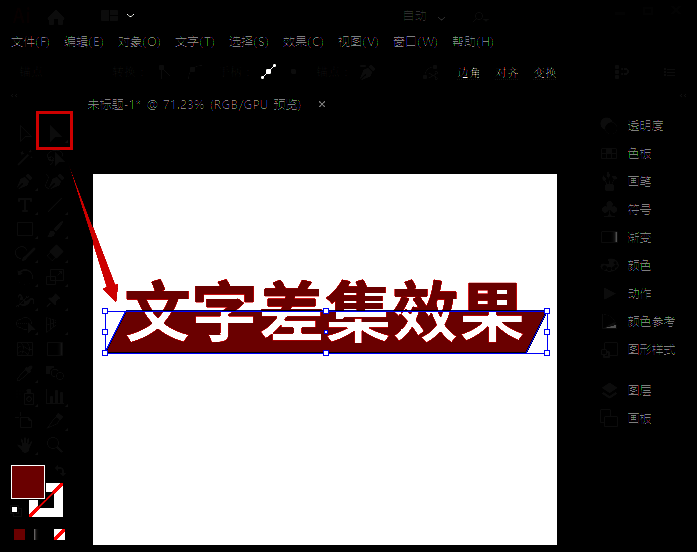
使用【直接选择工具】对形状的位置、尺寸乃至旋转角度进行精细调整,确保差集效果符合你的创意构想。
完成并预览最终效果
经过以上步骤后,一个具有专业质感的文字差集效果就完成了,你可以将其应用于海报设计、LOGO创作等多种视觉项目中。