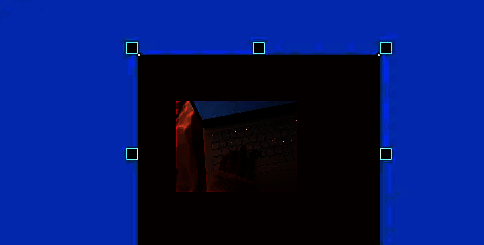
软件功能介绍
创建基础图形框架
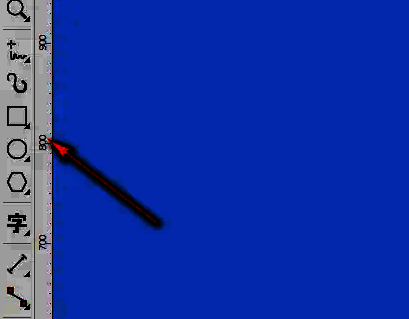
启动CorelDRAW X4后,在左侧工具栏中选择任意形状工具,例如矩形或椭圆工具,在画布上绘制一个基础图形框架。建议新手从规则几何图形开始练习以确保操作稳定性。
导入并定位图片素材
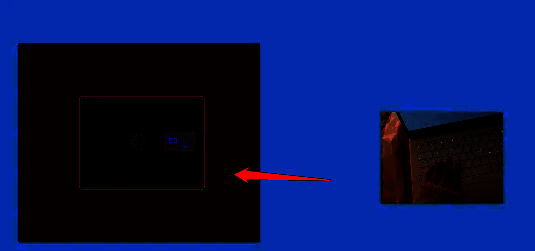
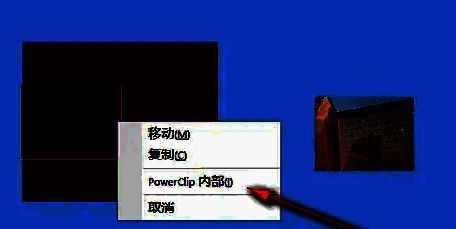
在完成图形绘制后,右键点击需要嵌入的图片文件,按住鼠标右键将其拖拽至已绘制好的图形内部。这个步骤需要注意光标位置提示,确保准确落入图形范围内。
执行PowerClip嵌套操作
释放鼠标右键后,在弹出的快捷菜单中选择PowerClip内部选项。这一功能是CorelDRAW特有的图像剪裁技术,能够实现图片与矢量路径的完美融合。
完成效果预览
经过上述操作后,即可成功将图片置入指定图形框内。此时可对图形进行进一步调整,比如修改轮廓线、添加渐变填充等效果,以满足不同的设计需求。