OBS Studio隐藏投影光标设置教程

发布时间:2025-07-03 02:19:07阅读:20806
  • OBS Studio:主播必备直播神器OBS Studio作为一款专为Mac平台打造的免费开源直播录制软件,凭借其轻巧高效、操作便捷的特点,迅速成为众多主播的首选工具。它不仅支持多种直播模式和自定义方案切换,还能自动保存录
    音乐视频大小:186.79M更新时间:2025-06-18
    版本: 电脑版Mac版
    立即下载

软件功能概述

OBS Studio作为一款多功能的音视频录制与直播推流工具,广泛应用于游戏直播、在线教学、远程会议等多个场景。其强大的自定义设置功能让不同用户都能找到适合自己的使用方式。

OBS Studio主界面展示,界面简洁专业,功能区域清晰可见

启动软件并进入设置界面

通过双击桌面快捷方式或在开始菜单中找到程序入口打开OBS Studio。熟悉的操作界面为后续调整提供便利基础。
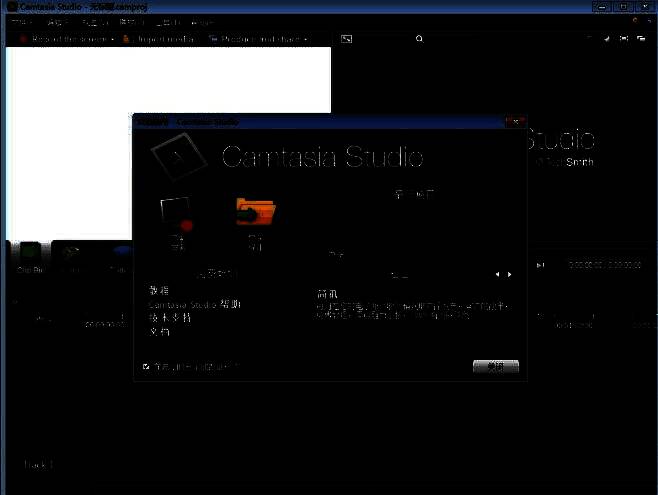
OBS Studio桌面快捷方式示意图及启动界面预览

调出系统配置面板

点击顶部导航栏的“文件”按钮,在下拉菜单中选择“设置”选项。也可以直接使用组合键 Ctrl + , 快速唤出设置窗口,提升操作效率。
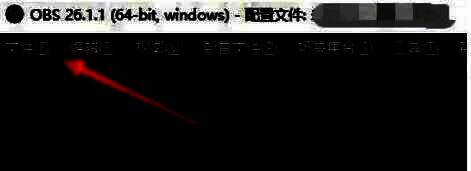
软件顶部菜单栏文件选项展开示意图,明确标注设置入口位置

启用光标隐藏功能

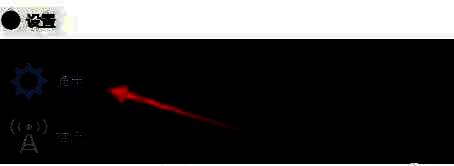
在设置窗口左侧选择“通用”分类模块。右侧列表中定位到“在投影窗口中隐藏光标”选项,勾选激活该功能,确保演示过程中不会出现干扰画面的鼠标指针。

通用设置页面光标隐藏选项位置标注图,红色圈注重点功能项

保存并应用更改

完成配置后点击右下角“应用”按钮使设置生效,随后点击“确定”关闭设置窗口。建议重启相关投影功能以确保参数完整加载。
设置窗口底部确认按钮区域特写,突出显示应用与确定按键位置

验证功能实现效果

通过点击“启动虚拟摄像机”或将画面投射至第二屏幕进行实际测试,观察目标窗口是否已成功屏蔽鼠标指针痕迹,确保视觉呈现的专业度。

全屏投影模式下界面展示图,箭头指示当前无光标显示状态

多场景兼容性检测

切换不同画面来源和场景布局,包括但不限于游戏画面、摄像头输入、PPT文档等类型,验证该设置在各种情况下的稳定性表现。
多源场景切换对比示意图,展示各模式下光标隐藏功能正常运作状态

功能总结与适用范围

通过上述步骤即可完成OBS Studio中关键的光标隐藏设置,有效避免演示过程中的视觉干扰,特别适用于需要高度专注观众注意力的教学、演讲等正式场合。

卧牛铭龙下载

陌生来电要警惕,分享屏幕别随意,未知链接不点击,个人信息不透露,转账汇款多核实,骗局千万要记牢。
有效预防诈骗,请安装国家反诈中心APP!























