专业录制必备,OBS Studio备受青睐
OBS Studio作为一款开源且功能强大的视频录制与直播推流工具,广泛应用于游戏录制、网课制作、直播带货等多个场景。凭借其高度自定义的设置选项和稳定的性能表现,已成为众多内容创作者的首选软件。许多用户在使用过程中尤为关注如何提升录制画质,以获得更清晰、更专业的视觉效果。
进入设置界面,开启画质优化之旅
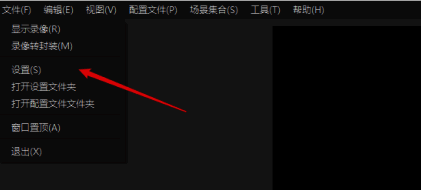
启动OBS Studio后,点击左上角的“文件”菜单,随后选择下拉列表中的“设置”选项,即可进入核心配置页面。这里是调整所有关键参数的入口,包括视频输出、编码模式和音视频质量等,为后续的画质优化打下基础。
调整分辨率与帧率,奠定高清基础
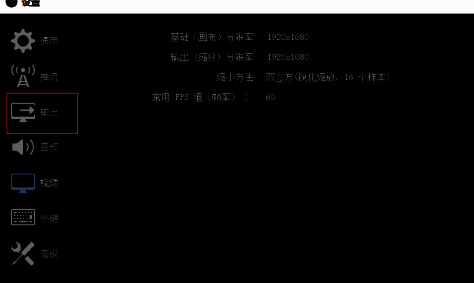
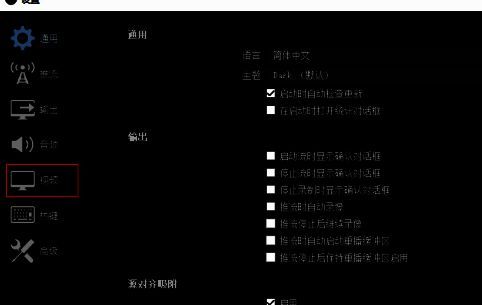
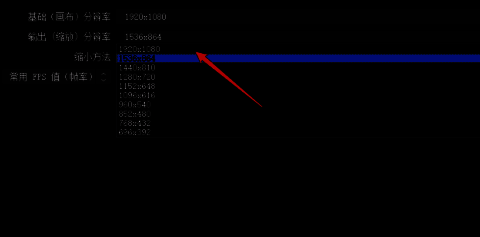
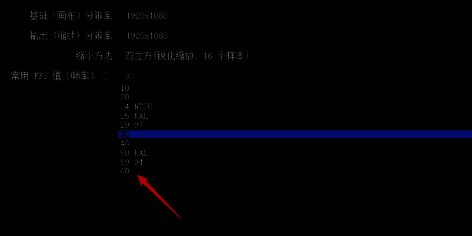
在设置窗口左侧点击“视频”选项,进入画面参数配置区。在右侧找到“输出分辨率”,建议将其设置为“1920*1080”(即1080p),这是目前主流高清视频的标准分辨率,兼容性好且画质清晰。接着调整“FPS值(帧率)”,尽量设置为60帧/秒,若设备性能有限可适当降低至30帧,但高帧率能显著提升画面流畅度。
优化录像质量,实现画质飞跃
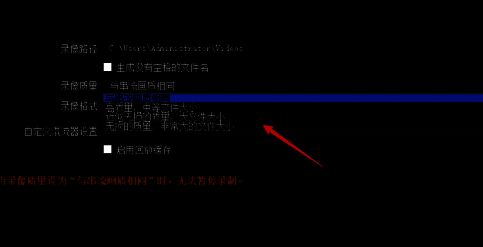
返回设置主菜单,点击左侧的“输出”选项,在右侧找到“录像质量”设置项。推荐选择“近似无损的质量,大文件大小”模式,该模式在保留极致画质的同时,最大限度减少压缩损失,特别适合对视频细节要求较高的创作者。需要注意的是,此模式会生成较大的视频文件,建议配备足够的存储空间。