功能亮点抢先看
OBS Studio作为一款专业级直播推流软件,其强大功能不仅限于稳定流畅的直播表现,还支持在推流过程中自动开启录像功能。这一实用特性让主播无需额外操作即可同步录制高质量视频内容,极大提升了使用便捷性与工作效率。
启动软件进入设置
通过双击桌面快捷方式或从系统开始菜单中启动OBS Studio应用程序。
调出配置窗口
点击界面顶部菜单栏中的“文件”选项,在展开的下拉列表中选择“设置”功能;也可以直接使用组合键Ctrl + ,快速打开设置对话框。
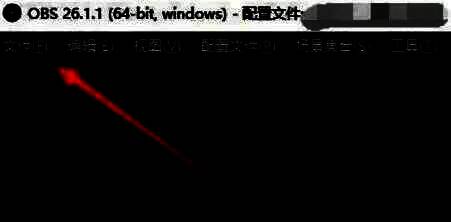
启用自动录像功能
切换至左侧导航栏的“通用”分类,在右侧相关设置区域找到“推流时自动录像”选项并勾选该复选框,确保此功能已激活状态。

指定存储路径
继续留在设置窗口内,点击左侧导航栏切换到“输出”分类。在录像部分点击“浏览”按钮,为即将生成的录像文件选定一个合适的保存目录。

参数配置建议
录像格式推荐采用mp4格式以获得更好的兼容性能,或者选择mkv格式以便支持断点续录功能;编码器方面可根据设备性能选择x264(CPU软编码)或硬件加速方案如NVENC、QuickSync等;针对不同分辨率和帧率需求合理调整比特率参数,例如1080p@30fps场景建议设置为6000-8000kbps区间。

完成最终确认
所有关键参数调整完毕后,点击设置窗口右下方的“应用”按钮来保存所做的更改,随后点击“确定”关闭整个设置界面。