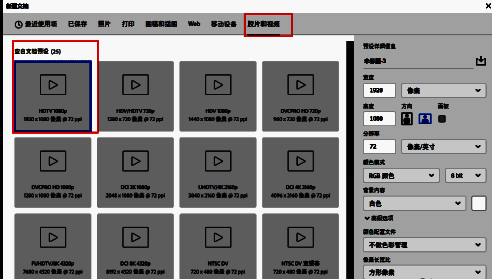
进入新建画布界面
在使用 Photoshop 2020 进行图像创作时,第一步通常是创建一个新画布。打开 PS2020 软件后,点击主界面上的“新建”按钮,即可进入新建画布设置界面。
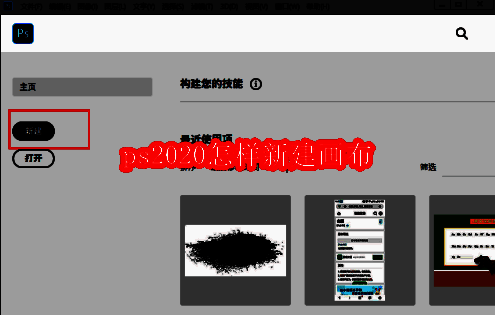
查看最近使用的尺寸
点击“新建”按钮后,默认会跳转到“最近使用项”标签页,在这里可以快速访问你之前创建过的画布尺寸,方便重复使用。
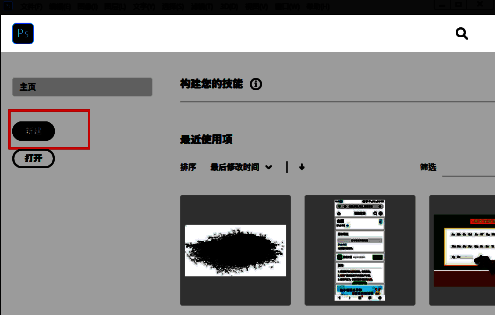
自定义画布属性
如果需要调整特定尺寸,可以在右侧详细设置区域输入宽度、高度、分辨率等参数,并选择合适的颜色模式,确认无误后点击“创建”即可生成新的画布。
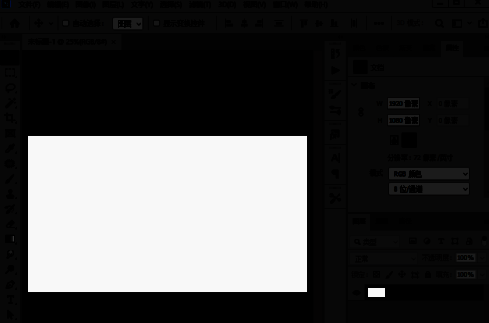
快捷键快速创建
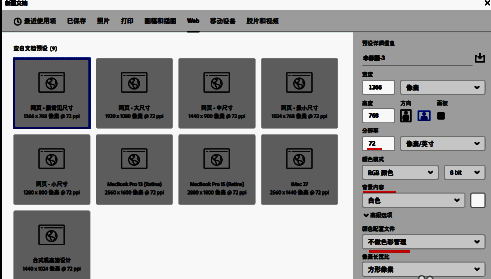
一旦进入 PS 主界面,你可以使用快捷键 Ctrl+N 快速调出新建画布窗口。例如,选择“Web”类别时,默认分辨率为 72 像素/英寸,适合网页设计。
打印与照片专用设置
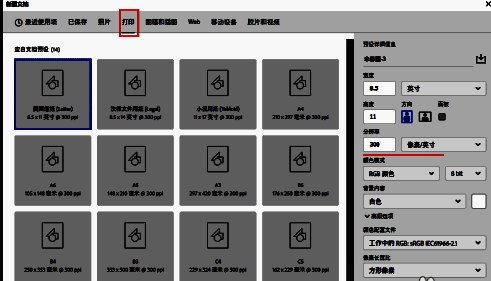
对于打印用途或专业照片处理,可以选择“打印”、“照片”或“图稿和插图”分类,系统会自动将分辨率设定为 300 像素/英寸,确保输出质量。
适配移动设备屏幕
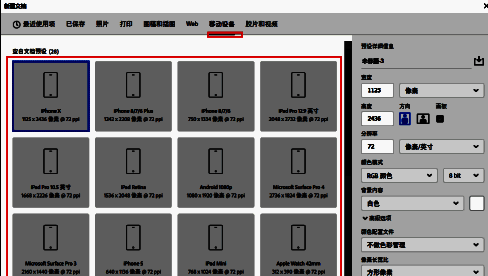
在“移动设备”分类下,提供了多种常见手机和平板的屏幕尺寸预设,便于进行移动端 UI 设计。
支持视频项目画布
PS2020 还新增了“胶片和视频”类别,支持创建与各类视频文件匹配的画布尺寸,满足影视后期制作需求。