Photoshop软件功能介绍
Photoshop作为一款广受设计师青睐的图像处理与创意设计工具,其强大的功能不仅限于图片编辑,还支持个性化字体的添加。对于希望在作品中展现独特风格的用户来说,掌握如何为PS2020版本添加新字体无疑是一项必备技能。
准备新字体文件
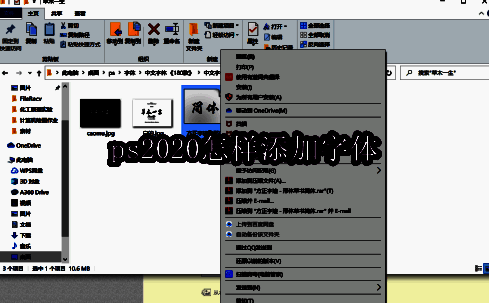
首先,找到你想要添加的新字体所在的文件夹,并打开该文件夹查看其中包含的字体文件。
复制字体文件
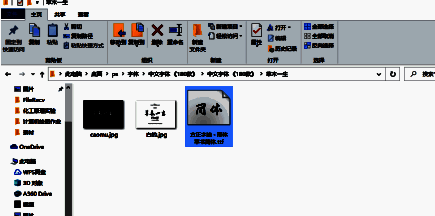
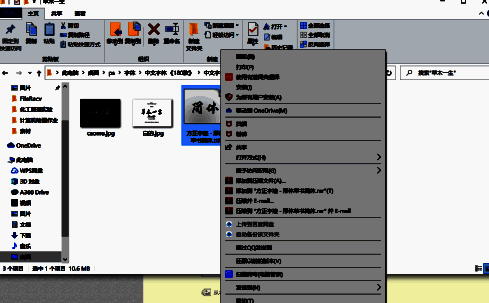
选中需要添加的字体文件,使用快捷键Ctrl+C进行复制操作,确保字体文件已成功复制到剪贴板中。
进入系统字体文件夹
依次点击【此电脑】-【OS(C:)】-【Windows】-【Fonts】,进入系统默认的字体存储目录。
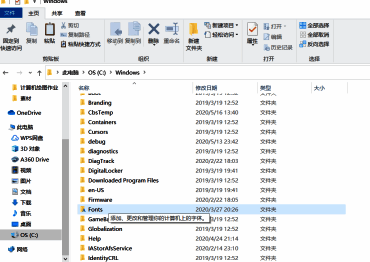
查看已有字体库
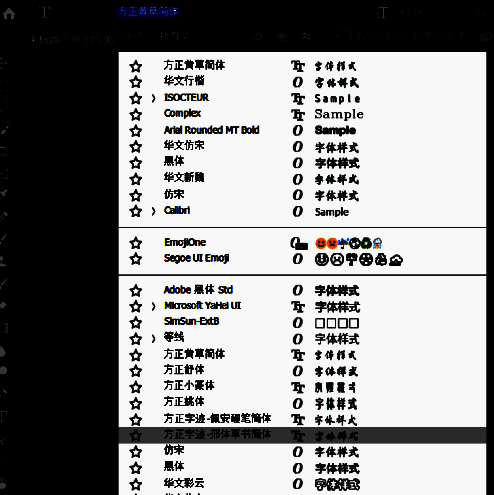
在这个文件夹中,你可以看到当前系统下已经安装的各种字体资源,这些字体也同时被PS所调用。
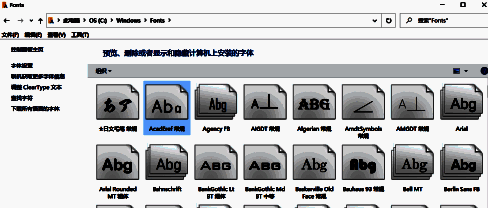
粘贴新字体至系统库
将之前复制的字体文件粘贴到这个文件夹中,系统会自动完成字体的注册过程。
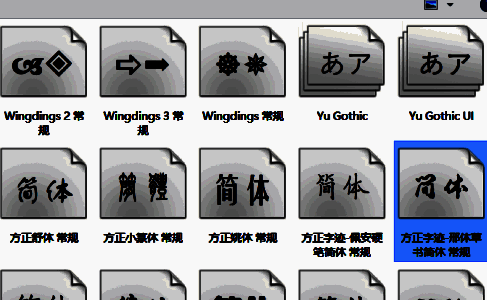
验证字体是否导入成功
重新启动Photoshop 2020,选择文字工具,在字体下拉菜单中即可看到刚刚添加的新字体,确认其已成功加载。