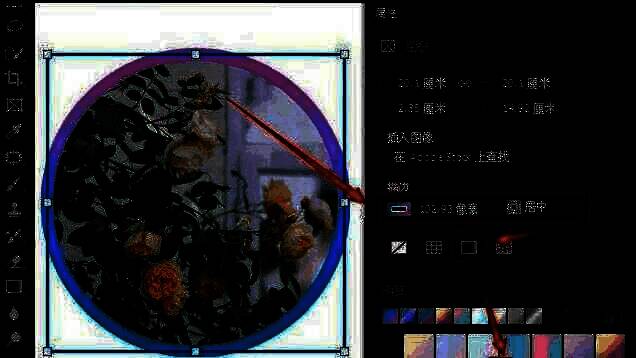
掌握核心技巧,轻松设置边框颜色
在Photoshop 2021中,用户可以根据设计需求自由调整图框的边框颜色,实现个性化的视觉呈现。这项功能不仅适用于图像裁剪展示,还能为作品增添独特的装饰效果,是每位设计师都应掌握的基础技能。
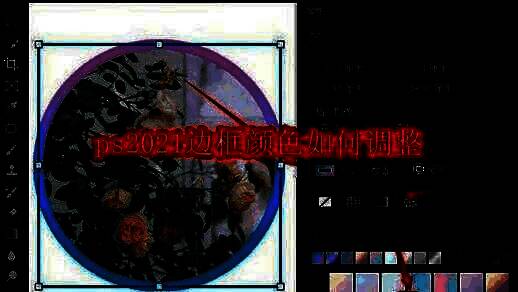
创建基础图框结构
启动PS2021后,在左侧工具栏中找到“图框工具”,点击下拉菜单中的“矩形画框”按钮,随后在画布上拖动鼠标绘制一个长方形图框。这一步将为你建立一个标准的图像展示区域。
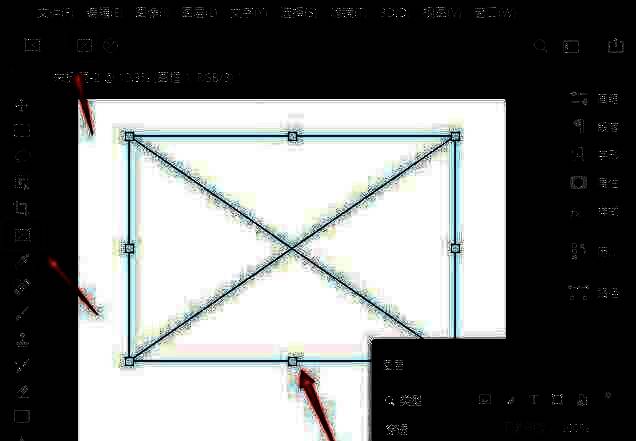
导入图片并打开属性面板
完成图框绘制后,可以将目标图片直接拖入图框内,系统会自动适配图片尺寸。接下来,双击图层面板中的缩略图,即可调出“属性面板”,准备进行进一步编辑。
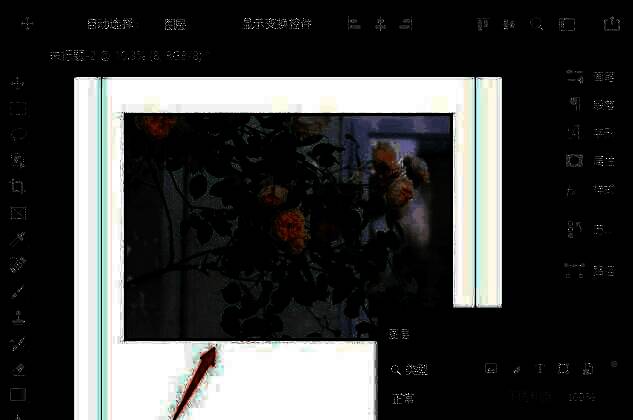
自定义边框颜色与参数
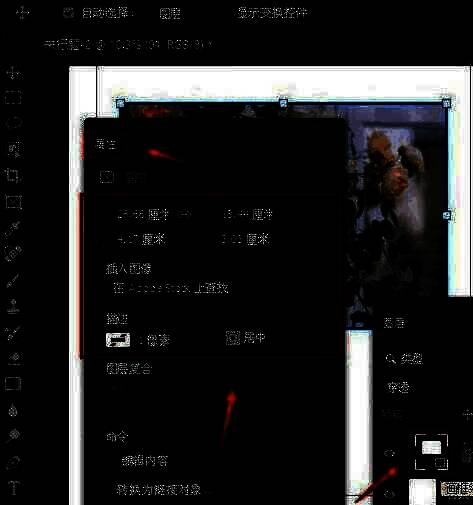
进入属性面板后,找到“描边”设置区域。在此处可以自由选择边框的颜色、粗细以及样式,无论是简约黑白色还是绚丽渐变风,都能随心定制。
添加渐变描边效果
如需打造更富创意的边框表现,可在描边栏目中启用“渐变”选项,并选择“居中”对齐方式。这样便能呈现出层次分明、色彩流动的渐变边框,让作品更具艺术感。