开启Photoshop图像特效之旅
在日常的图像处理中,想要为图片增添一种独特的几何美感?晶格化效果或许正是你所需要的。通过Photoshop(简称PS)的内置功能,我们可以轻松地将普通图片转化为具有多边形拼接风格的艺术作品。下面将详细介绍如何一步步实现这一视觉效果。
导入素材并准备编辑
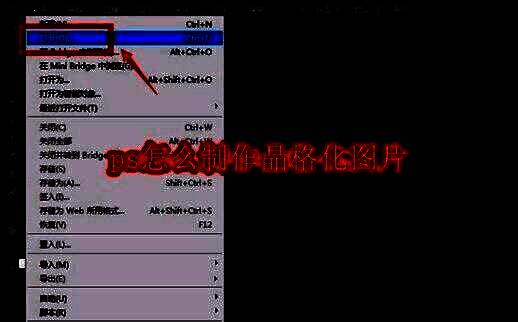
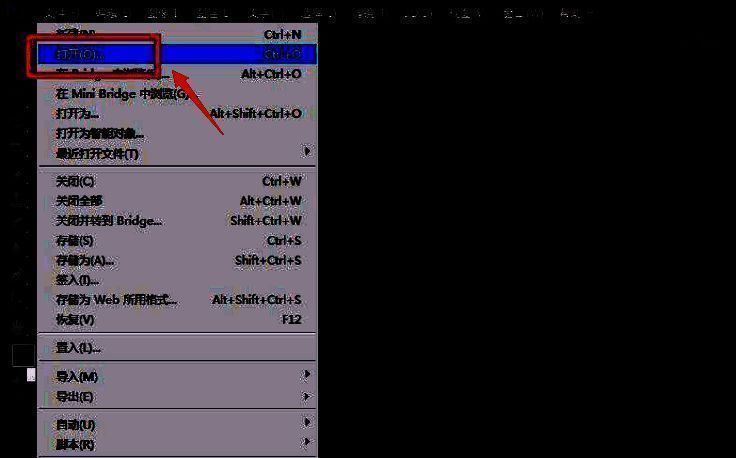
首先打开Photoshop软件,点击左上角“文件”菜单中的“打开”选项,选择一张你想要进行处理的图片素材,将其导入到工作区中。
应用晶格化滤镜
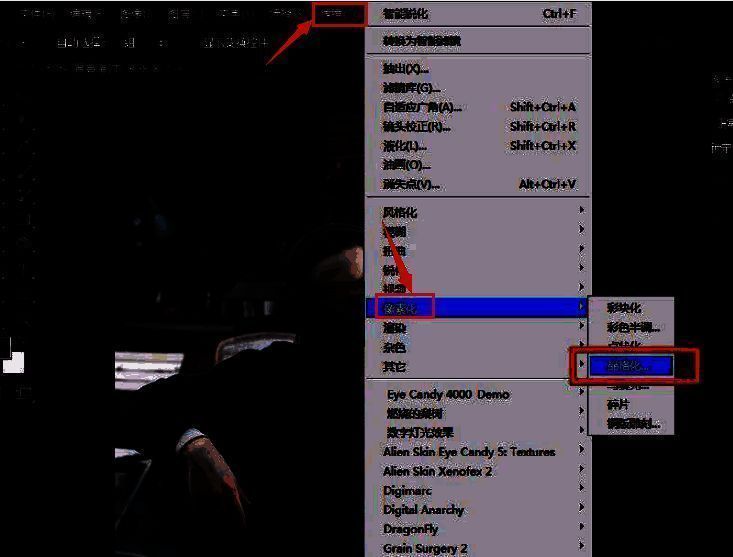
接下来,在顶部菜单栏中找到“滤镜”选项,展开后进入“像素化”子菜单,点击其中的“晶格化”按钮,系统会弹出设置窗口。
调整参数增强细节
在晶格化设置界面,你可以根据需要调整“单元格大小”来控制晶格的精细程度。数值越大,晶格块越明显。完成设定后点击确认,随后再次进入“滤镜”菜单,选择“锐化”类别下的“智能锐化”功能,以提升画面边缘的清晰度。
优化图层混合模式
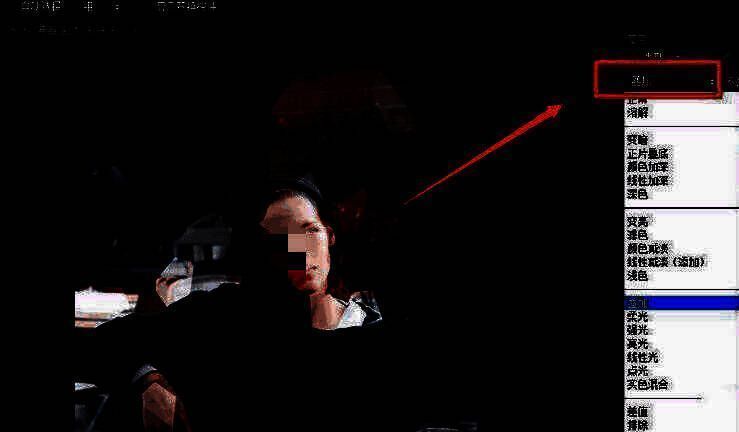
最后一步是进一步增强整体视觉冲击力。切换至图层面板,将当前图层的“混合模式”从默认的“正常”更改为“叠加”,这样可以让晶格化的纹理更加鲜明、立体感更强。
打造个性化图像风格
通过上述几个简单步骤,一张普通的图片就能被赋予全新的艺术面貌。这种晶格化效果特别适用于海报设计、社交媒体封面等创意项目,帮助你的作品脱颖而出。


























