专业级Python开发工具解析
作为业界领先的Python集成开发环境,PyCharm凭借其强大的代码调试功能深受开发者青睐。本文将深入解析该软件的debug调试系统,通过可视化操作界面和智能调试工具,帮助开发者高效定位代码问题。特别适合需要提升代码质量、优化开发效率的专业人士参考学习。
项目初始化与环境配置
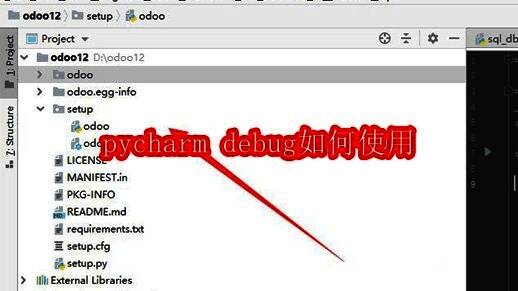
启动PyCharm后,首先需要导入目标项目文件。建议使用最新版本软件以获得最佳兼容性,如图所示的项目管理界面支持快速定位工作目录,为后续调试流程建立稳定基础。
断点设置与调试触发
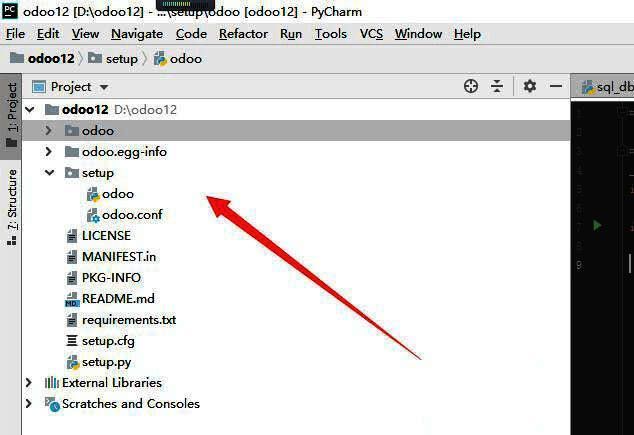
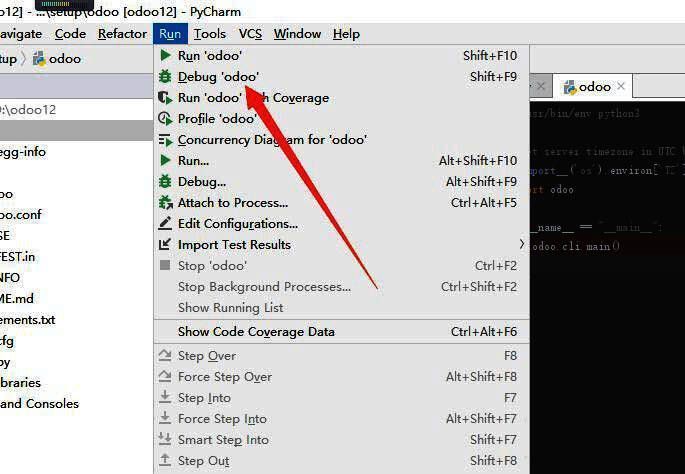
在目标代码行左侧空白处单击可设置关键断点,这个可视化标记将成为程序执行的暂停节点。完成设置后,通过顶部菜单栏的Run模块选择Debug选项启动调试会话。
动态调试与流程控制
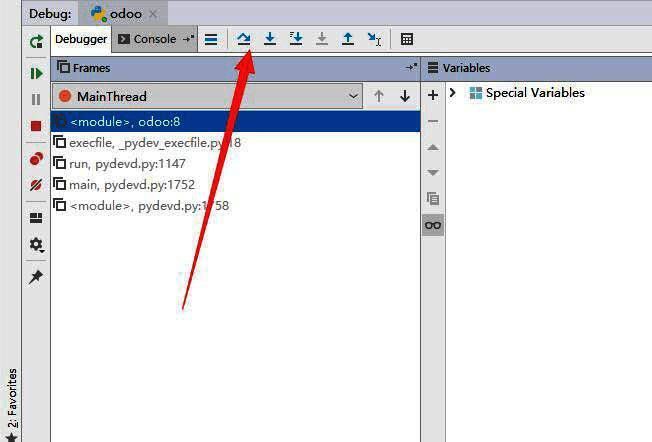
当程序执行至断点时,界面会突出显示当前执行位置,并激活调试控制面板。开发者可通过step over、step into等专业级调试指令逐行分析代码逻辑,实时观察变量变化情况。
调试会话管理规范
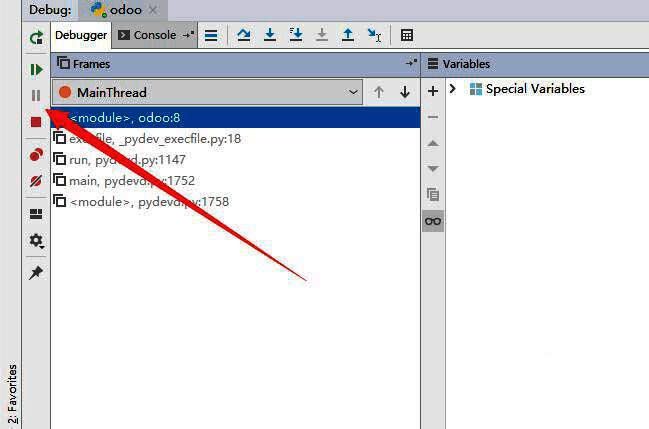
完成调试任务后,建议通过左侧工具栏的终止按钮结束调试会话。这种标准退出方式能确保所有调试资源正确释放,避免潜在的进程冲突问题,保持开发环境的稳定性。