PyCharm软件全面解析
作为一款备受开发者青睐的编程工具,PyCharm凭借其强大的功能和高效的开发环境,成为众多程序员的首选IDE。无论你是Python初学者还是资深开发者,这款软件都能为你提供全方位的支持与便利。
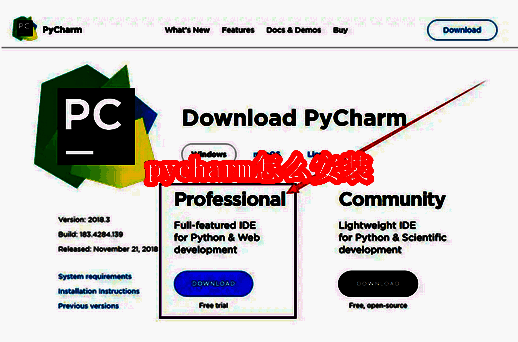
下载并启动安装流程
首先访问PyCharm官网,选择适合你需求的Professional版本进行下载。获取安装包后,双击运行开始配置你的开发工具。
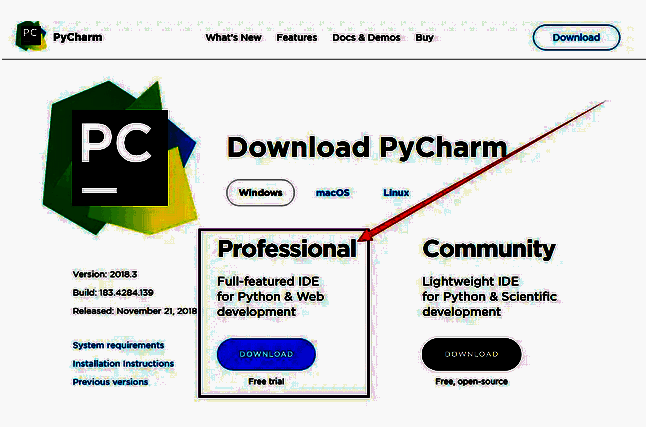
进入安装设置界面
在安装过程中,直接点击“Next”按钮继续操作,系统将引导你完成后续步骤。
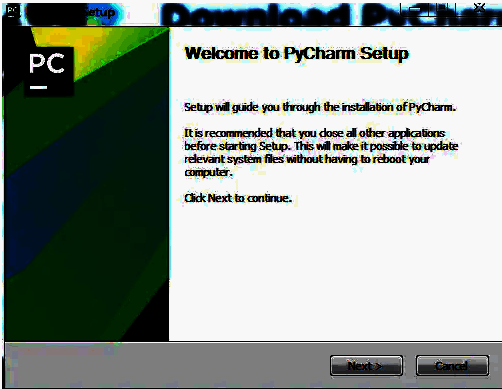
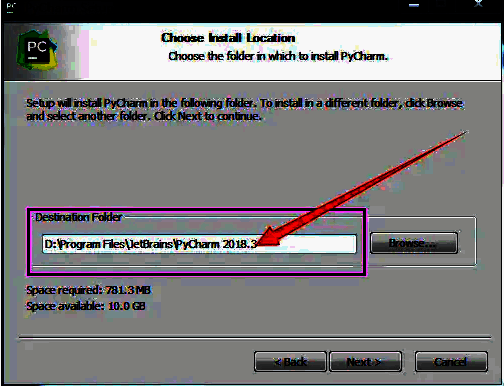
自定义安装路径
选择合适的安装目录,建议保持默认路径以避免潜在问题,当然也可以根据个人习惯进行调整。
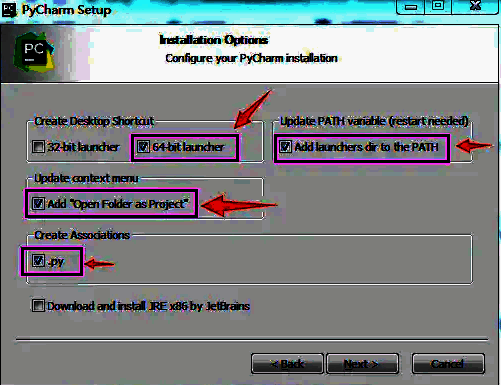
勾选附加功能选项
根据需要勾选相关附加功能,例如创建桌面快捷方式等,随后点击“Next”继续下一步。
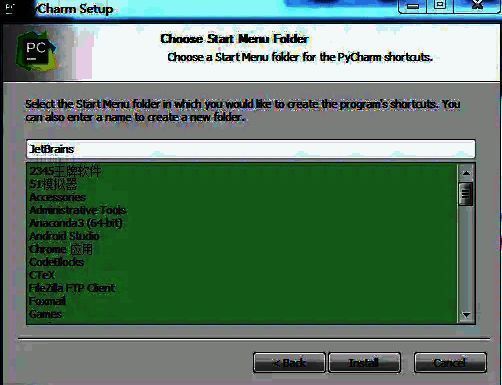
正式开始安装过程
此时点击“Install”按钮,程序将自动进入安装阶段,无需手动干预。
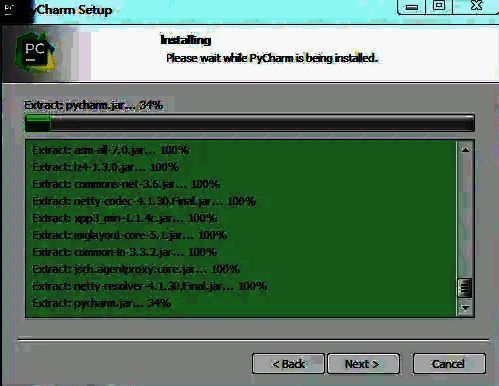
等待安装顺利完成
系统正在后台默默工作,只需耐心等待片刻,很快就能完成整个安装流程。
成功完成最终配置
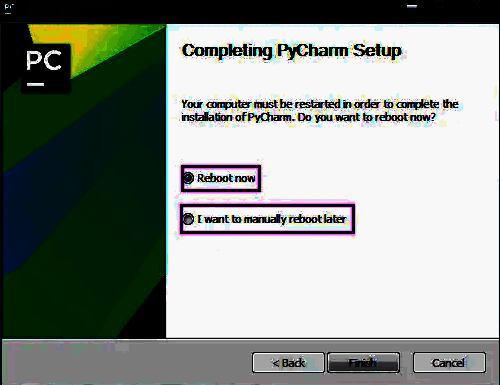
当看到安装完成提示时,点击“Finish”按钮即可结束安装,现在你可以启动PyCharm开启高效编程之旅了。