PyCharm中为何要设置UTF-8编码
在Python开发过程中,字符编码问题常常影响代码的正常运行,尤其是处理中文字符时容易出现乱码。Pycharm作为一款专业的Python集成开发环境,默认编码设置可能因系统而异。将编码统一设置为UTF-8,能有效避免这类问题,提升开发效率和项目兼容性。
进入PyCharm设置界面
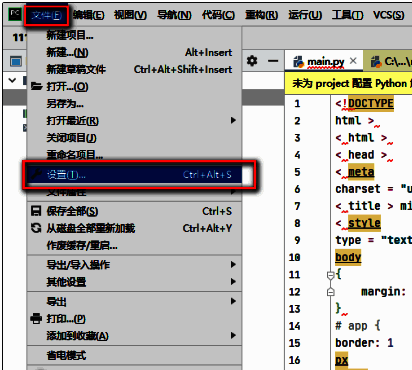
启动PyCharm后,点击左上角的“文件”菜单,从下拉列表中选择“设置”选项,进入主配置界面。这一步是所有个性化配置的基础入口,适用于各类开发环境调整。
定位到编码风格设置模块
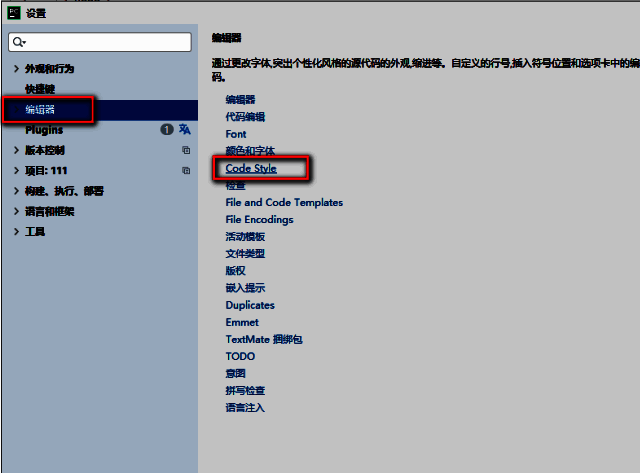
在设置窗口的左侧导航栏中,找到并点击“编辑器”选项,随后在右侧子菜单中选择“Code Style”,该模块主要用于规范代码格式,但也是进入文件编码设置的重要跳板。
修改全局与项目编码为UTF-8
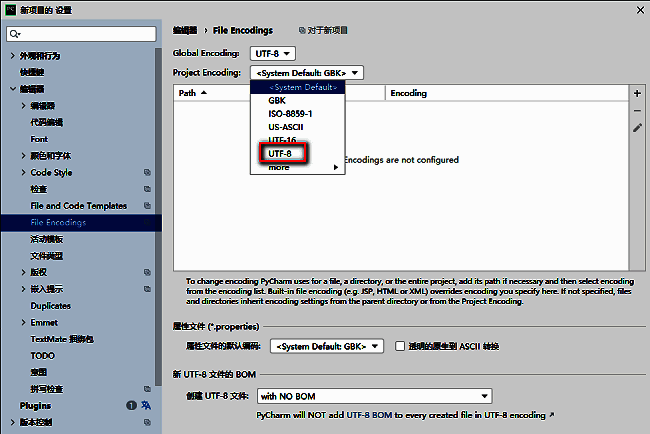
在左侧栏继续选择“File Encodings”选项,在右侧的“Global Encoding”下拉菜单中,将其更改为“UTF-8”。接着,同样将“Project Encoding”也设置为“UTF-8”,确保整个项目及外部文件均采用统一编码标准。
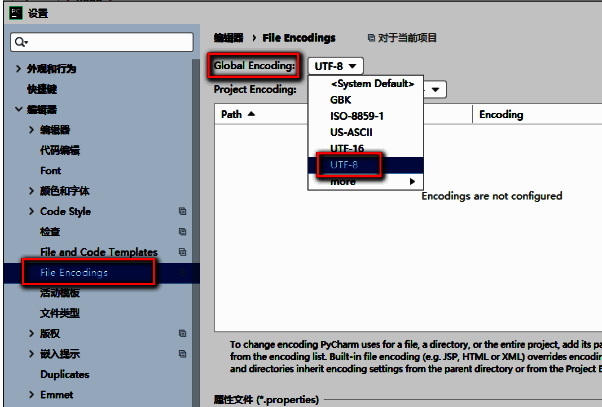
统一属性文件编码并保存配置
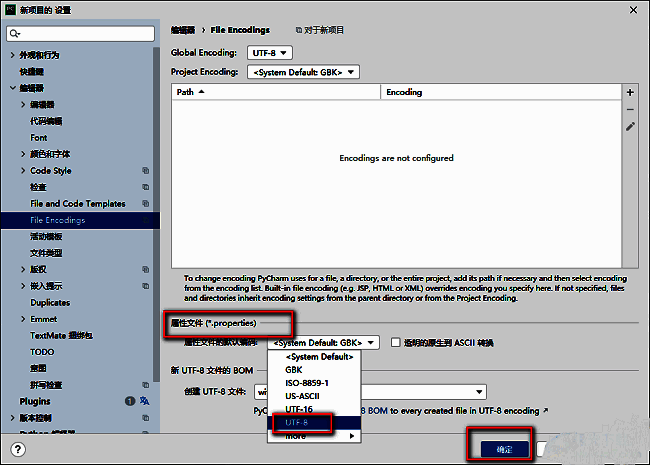
为了进一步保证配置的一致性,建议将下方的“属性文件的默认编码”也设置为与项目编码一致,即“Project Encoding”。完成所有设置后,点击“确定”按钮保存更改,重启项目或新建文件即可生效。