专业剪辑师都在用的镜面效果黑科技
作为影视后期行业的标杆工具,
精准导入与轨道预设
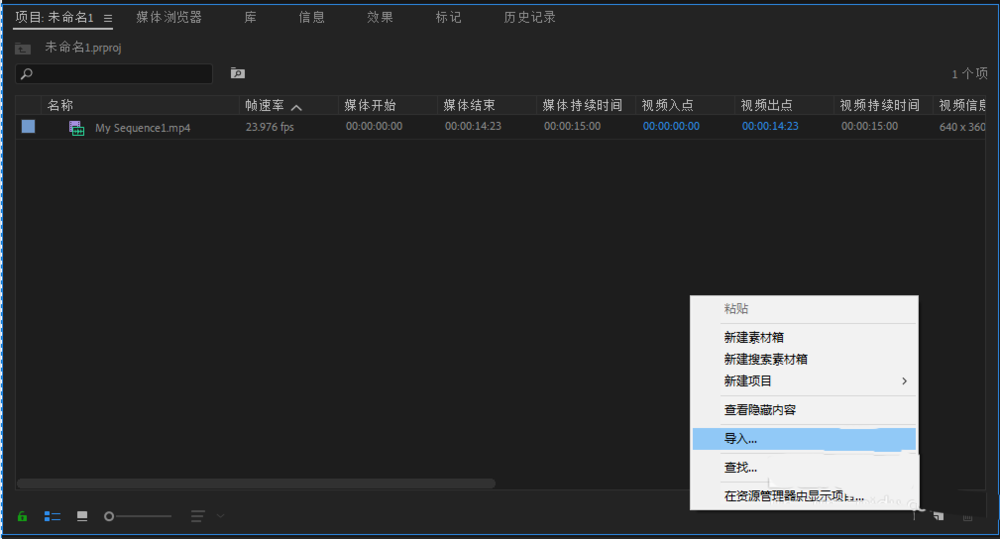
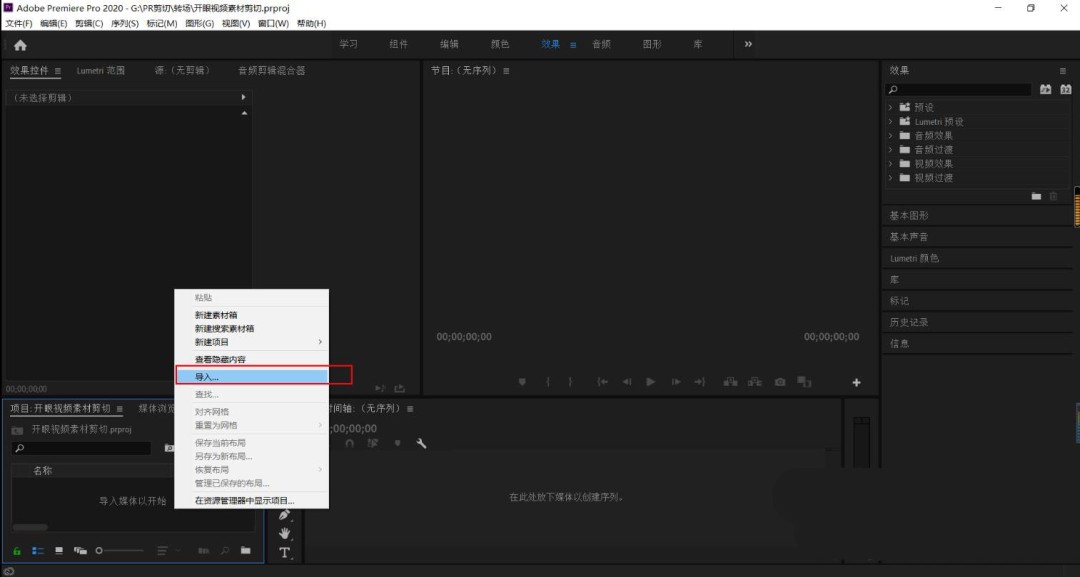
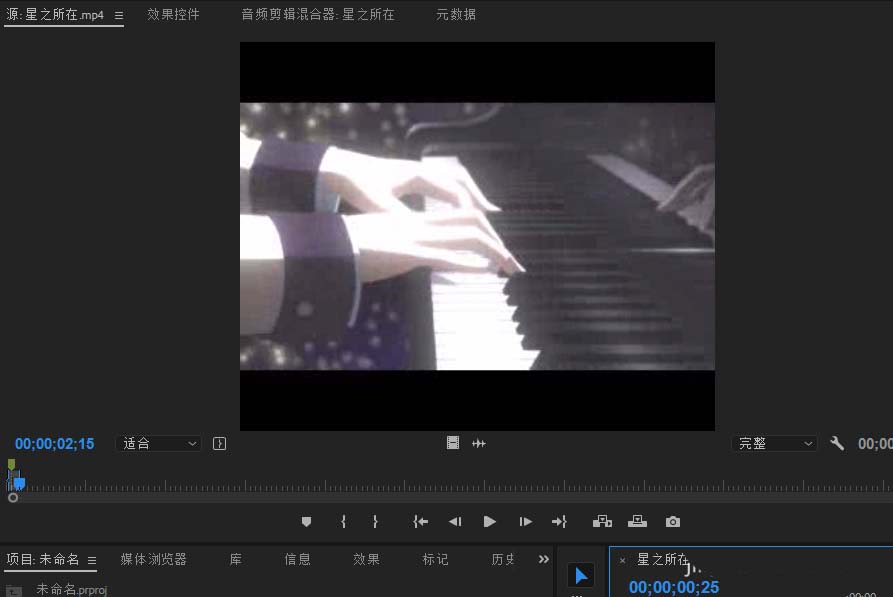
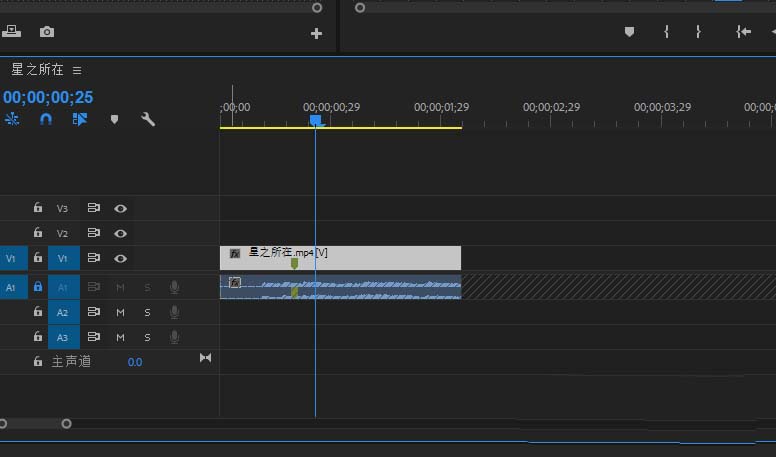
操作伊始,需先对目标素材进行精细化标记:使用In/Out点精准框选需要呈现镜像效果的视频片段,并将其拖入时间轴主轨道;为保障后续多层合成的稳定性,建议适当放大时间轴缩放比例,并启用音频锁定功能,防止因误触导致音画不同步。
核心翻转:水平镜像初成型
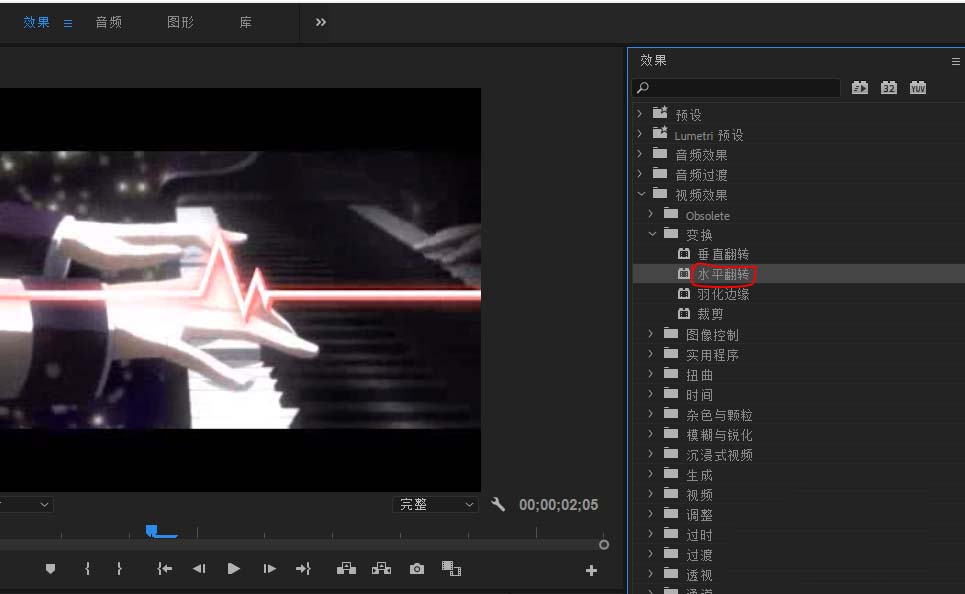
在效果面板中依次展开【视频效果→变换】目录,找到【水平翻转】效果,直接拖拽施加于已放置的视频轨道。此时画面即完成左右对称的基础翻转,但尚未形成上下或分屏式镜面结构。
双轨分层:构建镜像合成架构
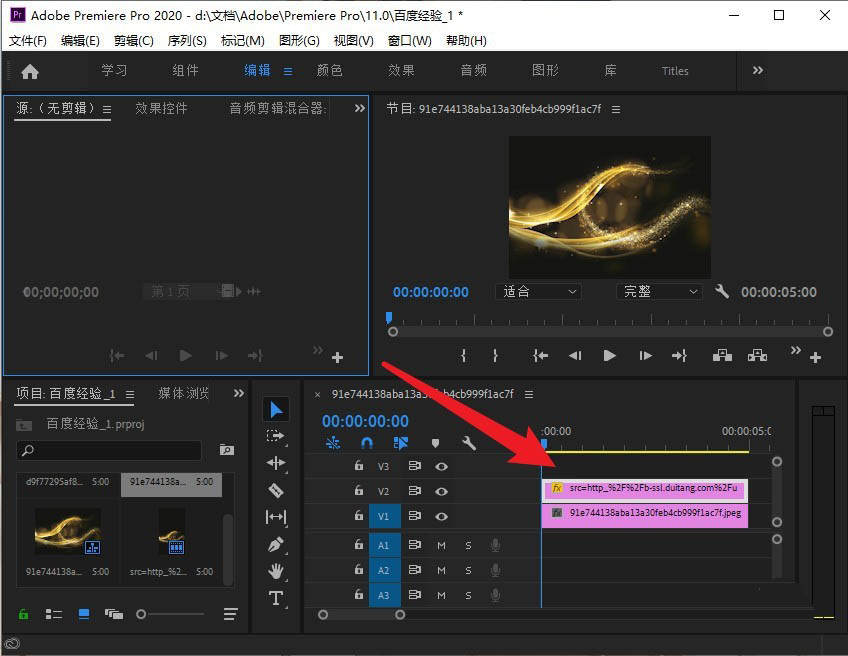
按住Alt键拖动原视频片段至上方空轨道,生成完全同步的副本;保持下层轨道视频保留原始方向,仅对上层轨道应用【水平翻转】,由此搭建起“本体+镜像”的双轨基础结构,为后续精准裁切预留空间。
智能裁剪:定制镜面交界线
选中上层翻转轨道,在效果控件中为其添加【裁剪】效果;重点调整【左侧裁剪】参数——向右拖动滑块可逐步隐藏镜像部分,直至露出理想比例的对称交界线;该参数支持关键帧动画,轻松实现镜面渐显等进阶转场。
灵活适配:双轨裁剪自由切换
实际创作中无需拘泥固定逻辑——既可沿用上层裁剪方案营造左右对称式镜面,也可反向对下层原始轨道施加裁剪,从而构建出顶部镜像、底部实景的垂直分割效果;两种方式均能通过微调裁剪值实现无缝衔接,满足竖屏短视频、产品展示等多元场景需求。