专业剪辑利器Premiere的实用技巧
作为行业标杆级非线性视频编辑软件,
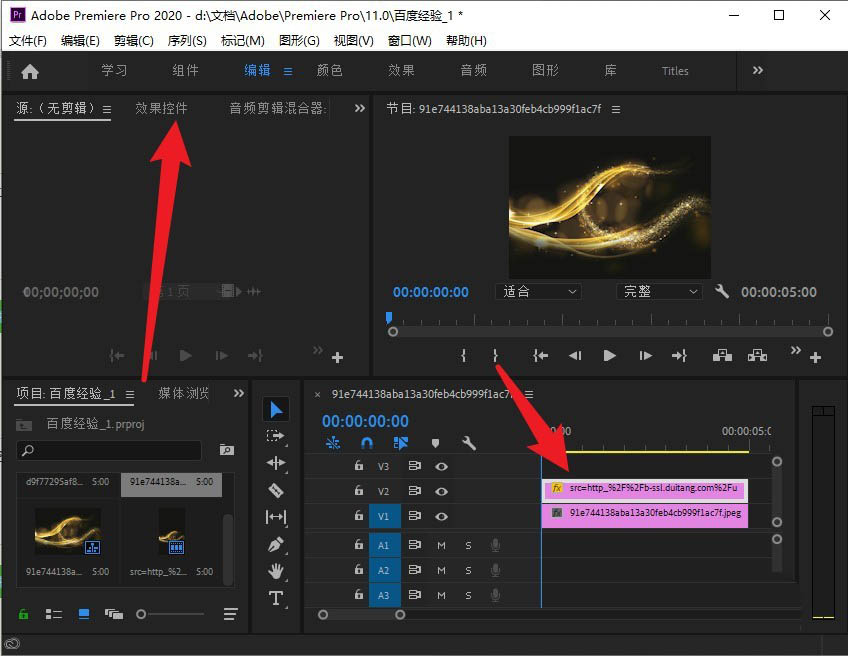
导入素材并定位关键轨道
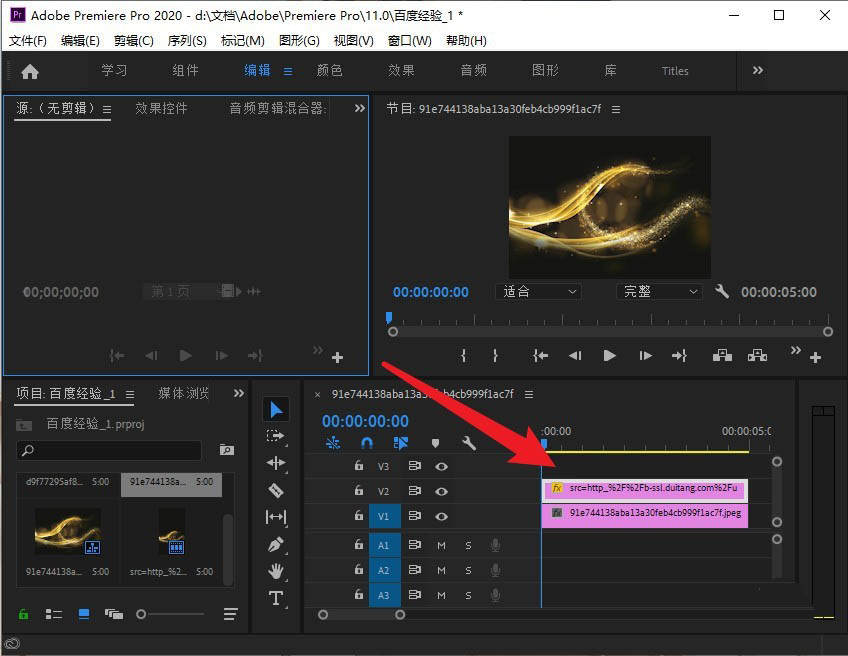
首先将含黑色背景的视频素材完整导入项目面板,随后将其拖拽至时间轴的视频轨道V1中,确保素材处于可编辑状态,为后续效果应用奠定基础。
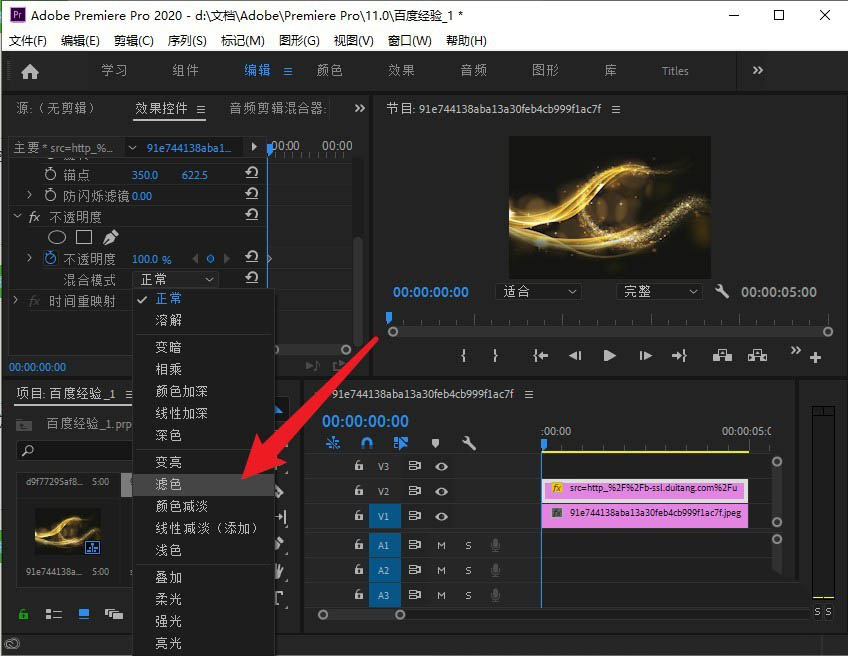
调用效果控件启用滤色混合
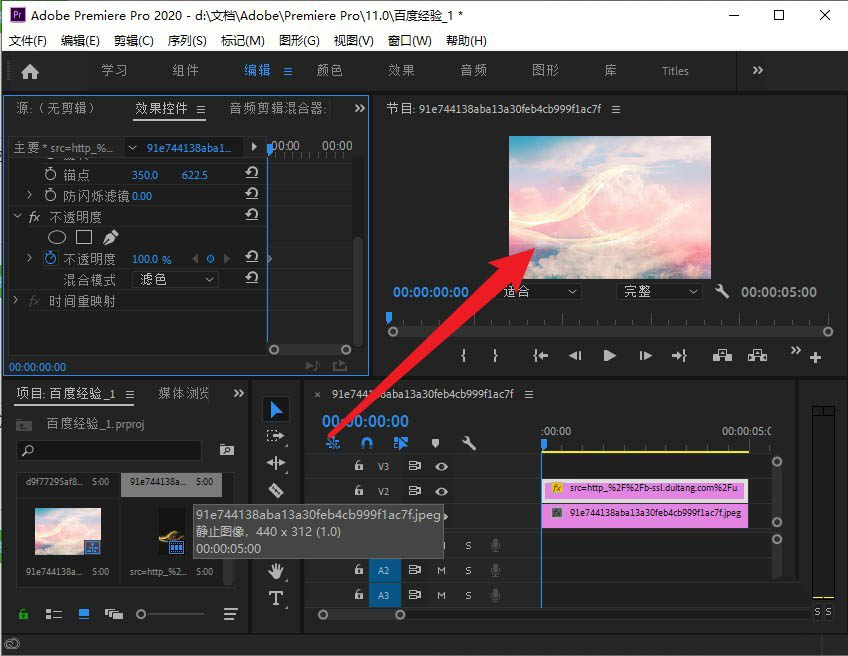
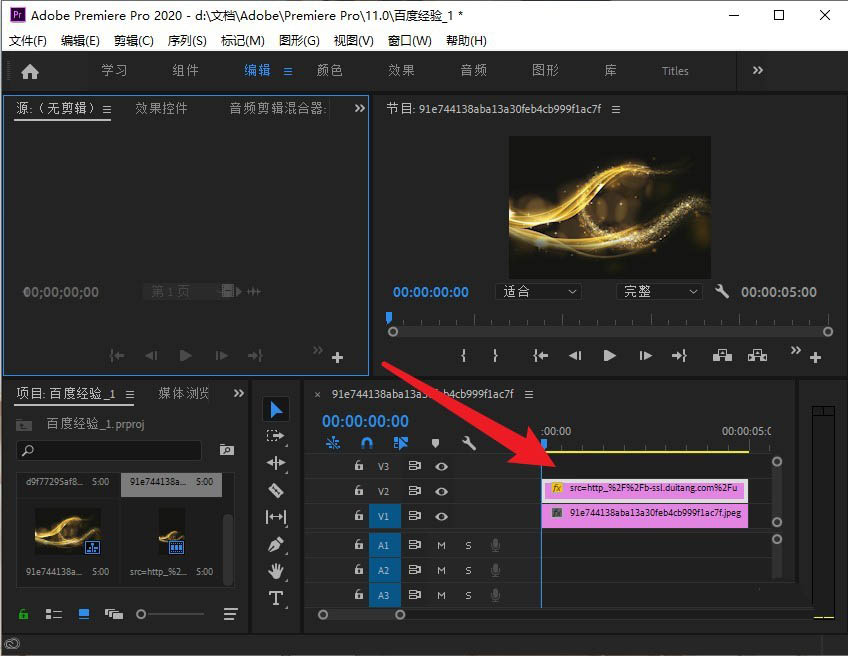
在时间轴中单击选中该黑色背景素材,于右侧“效果控件”面板中展开属性设置;找到“不透明度”参数项,点击其右侧下拉箭头,在混合模式菜单中选择“滤色(Screen)”——该模式会自动将像素值接近0(即纯黑)的区域设为完全透明,而保留其他亮度信息。
实时预览与效果确认
完成混合模式切换后,时间轴预览窗口将即时呈现背景剔除效果:原本沉闷的黑色区域悄然隐去,仅留下主体影像悬浮于透明画布之上,完美适配字幕叠加、动态贴纸或多层合成等进阶剪辑需求。
高效透明化背后的原理与适用边界
滤色混合本质是基于亮度的逻辑运算,对纯黑(RGB 0,0,0)具备天然屏蔽能力,操作零门槛且无需遮罩或键控插件;但需注意,若黑色背景存在轻微噪点、灰阶过渡或低照度阴影,建议先通过“亮度对比度”微调或搭配“超级键”进行精细化抠像,以保障边缘纯净度与合成真实感。