剪辑圈热议的“单帧删除”技巧来了
在专业视频剪辑领域,
从新建项目到精准定位:全流程拆解
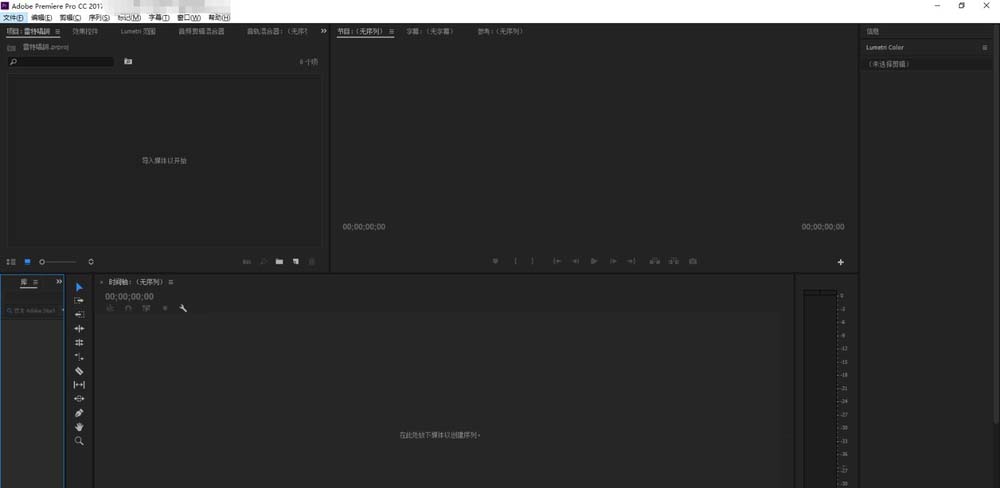
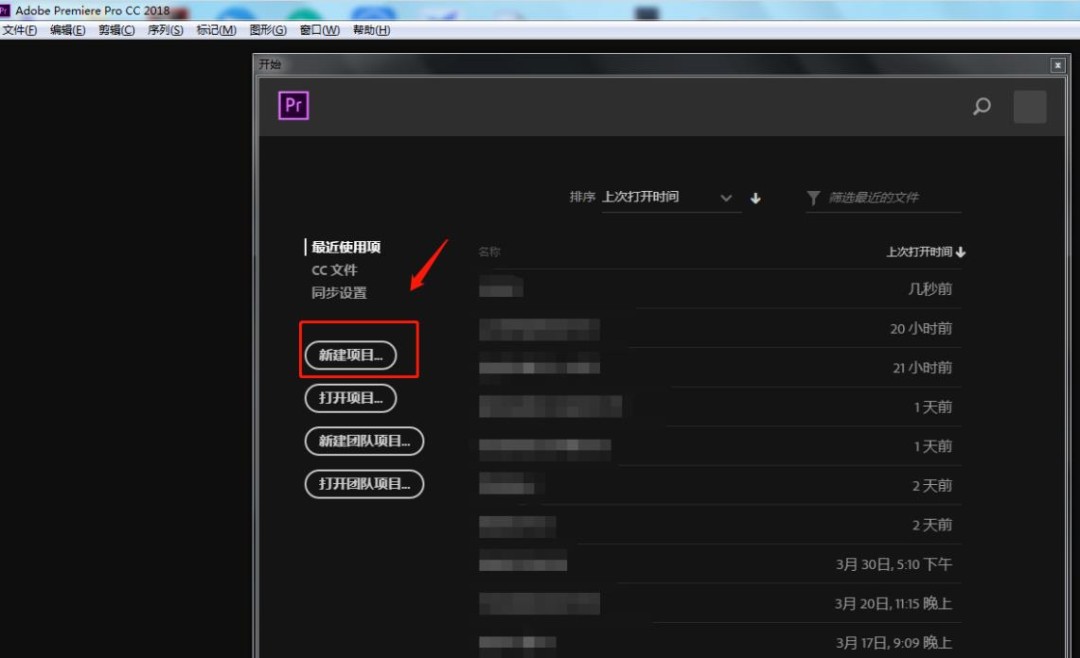
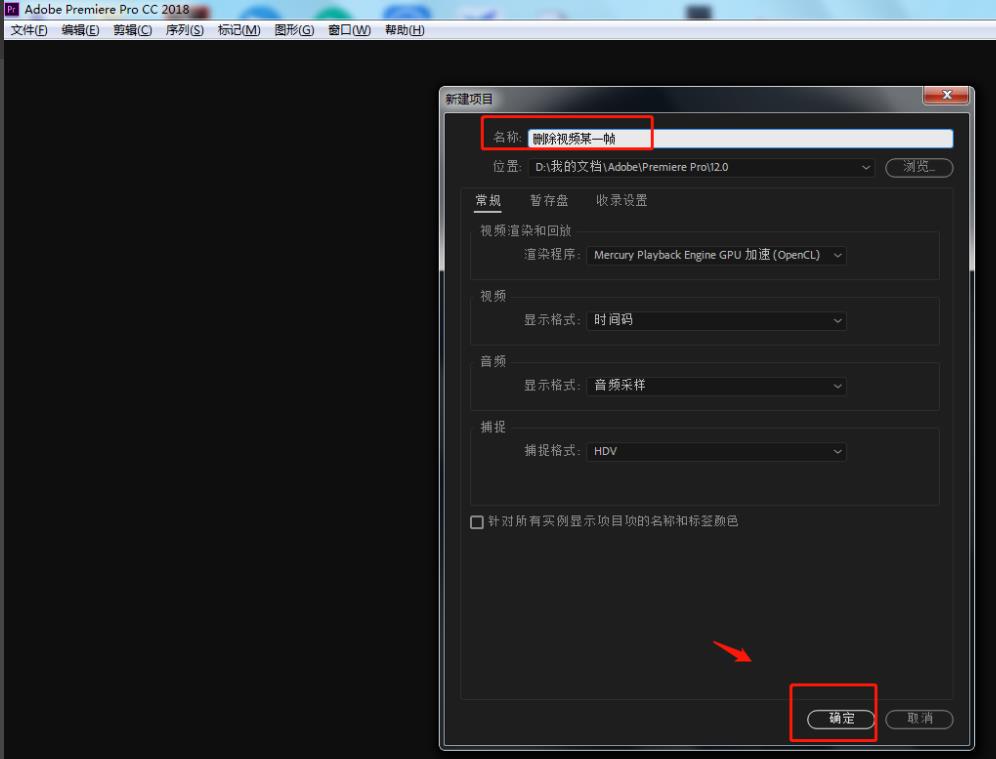
启动Adobe Premiere后,首先进入新建项目界面,点击“新建项目”按钮开启工作流;在弹出窗口中为工程命名并确认设置,确保序列预设匹配素材规格,避免后期时间轴错位或渲染异常。
导入→拖轨→标记:三步锁定目标帧
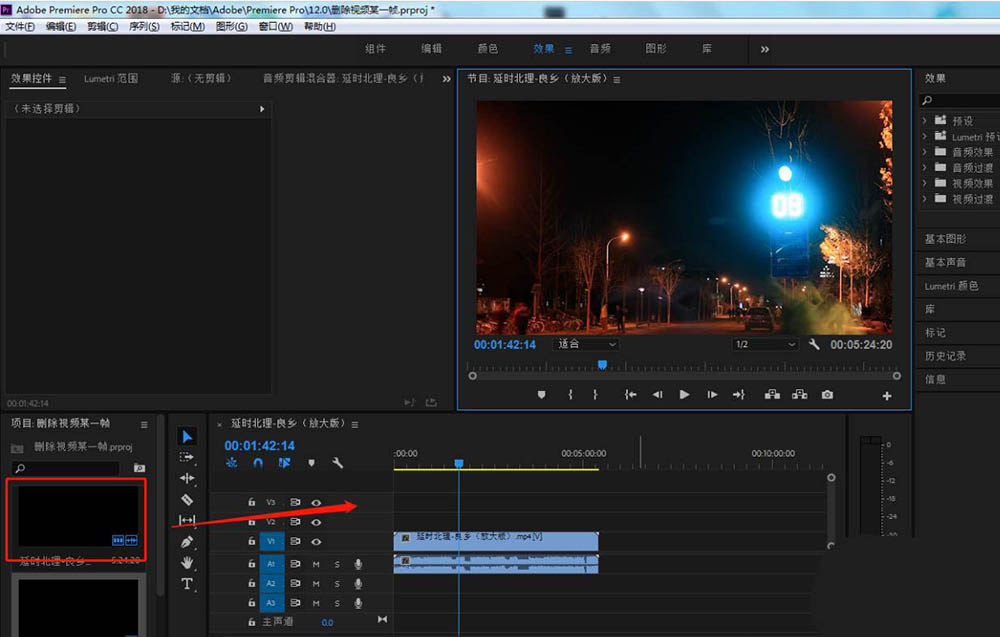
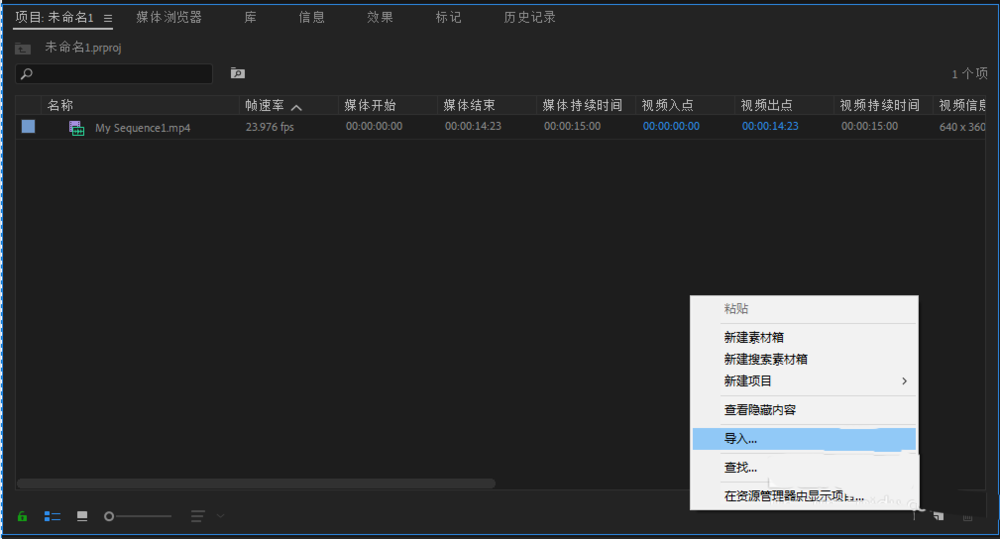
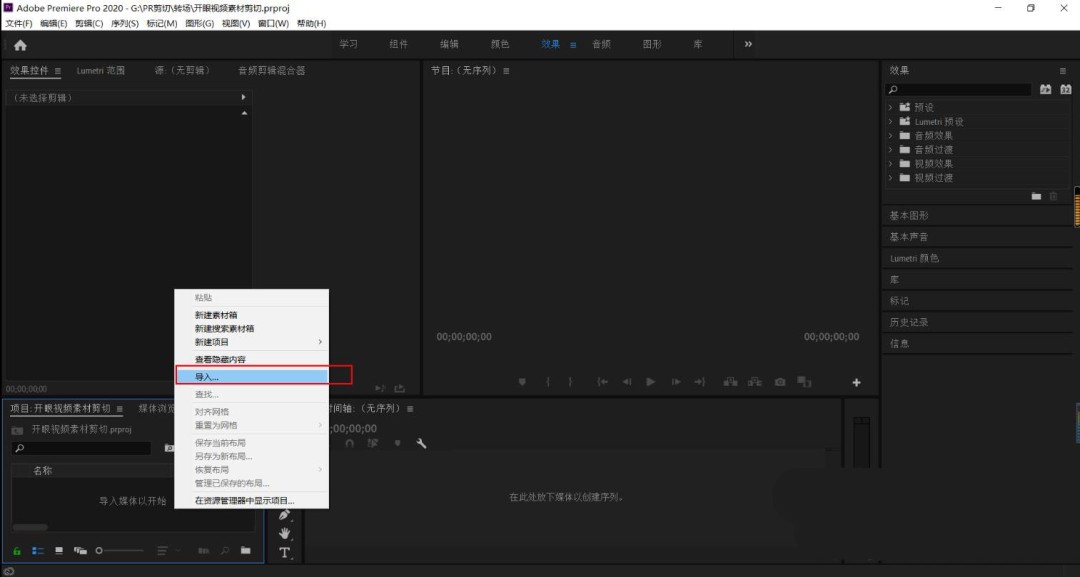
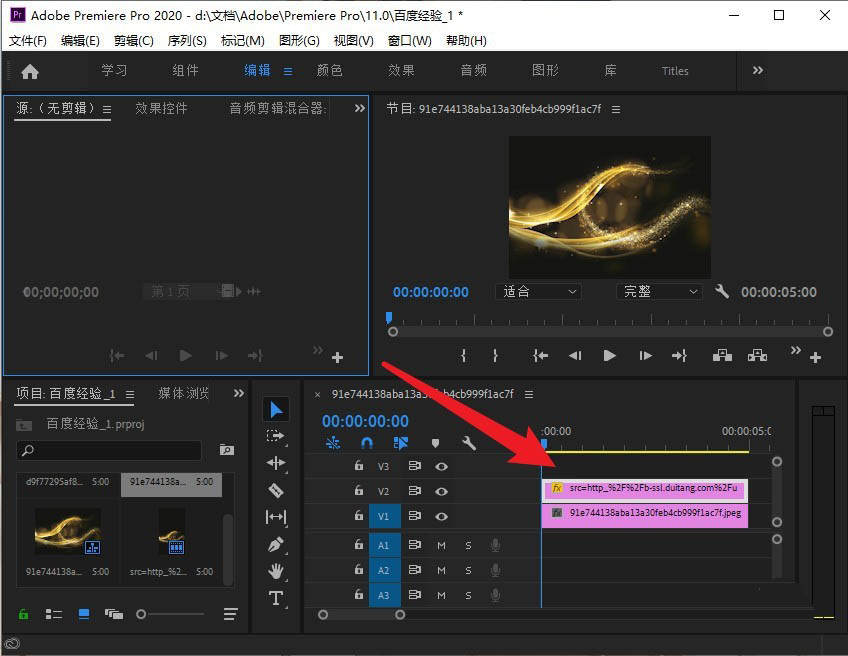
完成项目创建后,在左下角媒体浏览器区域导入原始视频素材,按住鼠标左键将其拖拽至时间轴轨道(通常为V1视频轨),确保素材完整加载无代理丢失;随后在时间轴上精细拖动播放头,配合键盘方向键逐帧移动(←/→),直至目标帧在节目监视器中完全静止显示——此时即为待删帧的黄金定位点。
标记出点+提取删除:实现帧级外科手术
定位完成后,按下快捷键I(In Point)或点击“标记入点”按钮设定起始标记;紧接着将播放头向右微移一帧(按→键),再按下O(Out Point)或点击“标记出点”,此时被框选的区间恰好为单帧长度(如25fps下为0.04秒);最后点击时间轴上方工具栏中的“提取”按钮(图标为向右箭头嵌套剪刀),该帧即被干净剥离,前后画面无缝衔接,无黑场或跳帧现象。
导出交付:确保帧精度不丢失
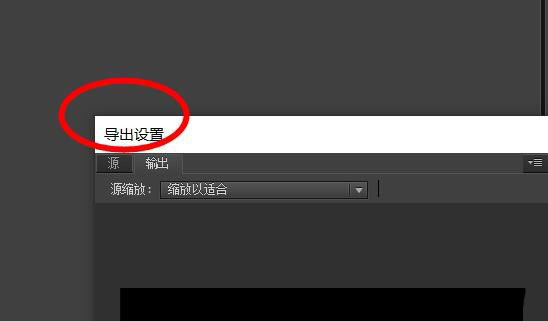
全部编辑完成后,点击顶部菜单栏“文件→导出→媒体”,在导出设置中务必勾选“匹配源—最高质量”预设,并在“视频”选项卡内确认“帧速率”与原始素材严格一致;若需保留最高画质,推荐启用“VBR 2次编码”及“最高渲染质量”选项,避免因压缩算法导致关键帧信息畸变。