专业剪辑神器的视觉魔法
从新建到成片的七步实操流程
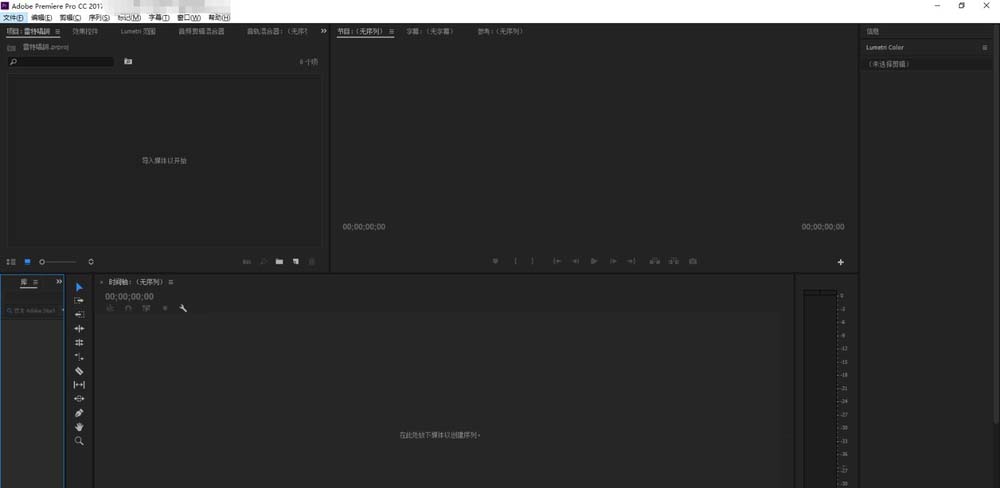
第一步:启动
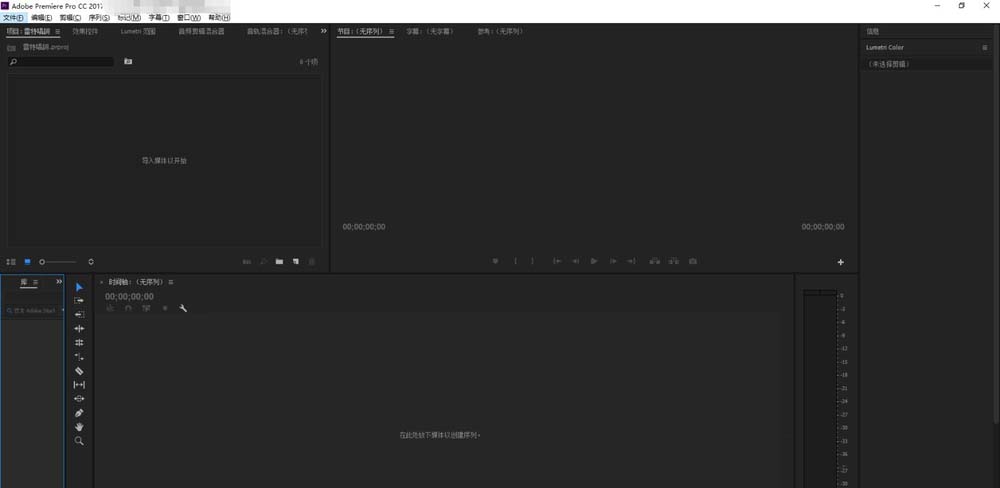
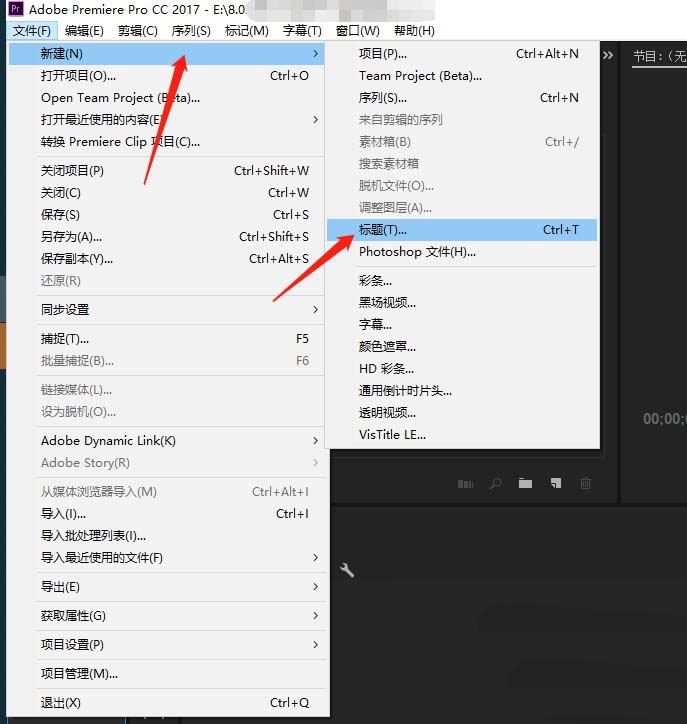
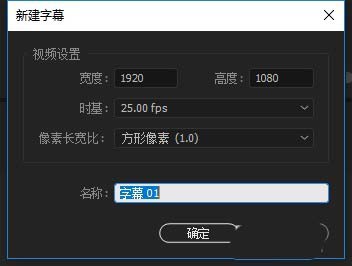
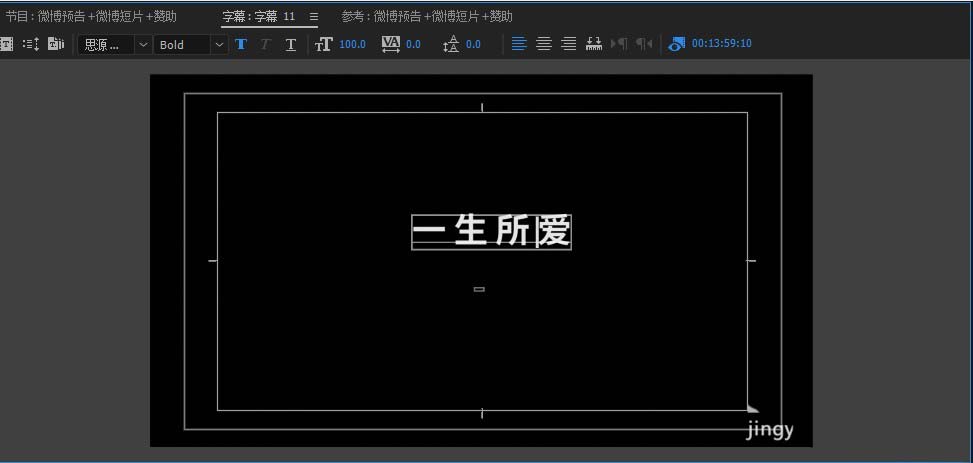
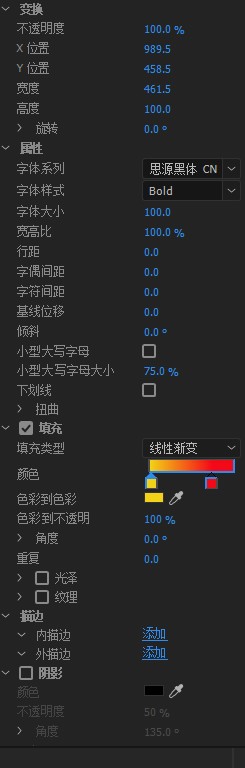


第一步:启动
 血量不是命!《魔棋协会》爆火“卖血流”1血通关神技曝光,四回合梭哈逆转封神
魔棋策略新纪元开启作为《魔棋协会》最具沉浸感与策略深度的PVE玩法,“智弈历险”自上线以来便以高自由度构筑、动态宝物系统与强叙事代入感牢牢圈粉硬核棋手群体。近期,该模式迎来一次颠覆性战术跃迁——官方正式在《魔棋协会秘卷》中解密“1血通关”体系,即广受热议的“卖血流”。这一反直觉打法迅速引爆社区,相关
Pr剪辑必学!3分钟搞定炫酷彩色立体字,新手也能秒变大神专业剪辑神器的视觉魔法Adobe Premiere Pro作为全球影视从业者与UP主广泛信赖的专业非线性剪辑软件,凭借其强大的时间线控制、无缝集成动态图形与特效的能力,持续领跑视频创作工具赛道。近期,如何在不依赖AE插件的前提下,仅用Pr原生功能打造高质感彩色立体文字,正成为B站、小红书等平台热门教

陌生来电要警惕,分享屏幕别随意,未知链接不点击,个人信息不透露,转账汇款多核实,骗局千万要记牢。
有效预防诈骗,请安装国家反诈中心APP!