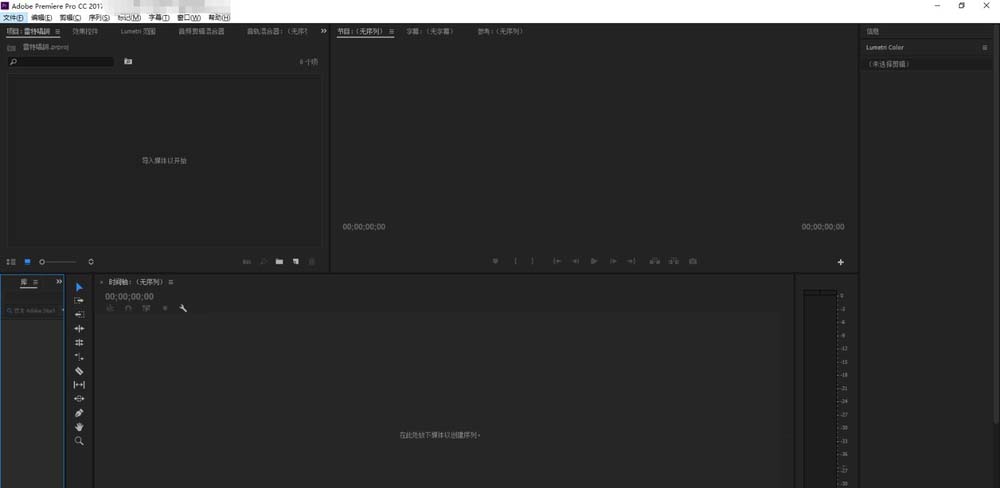
专业剪辑神器的隐藏技能
Adobe Premiere Pro(简称Pr)作为全球影视从业者与创意达人的首选专业非线编软件,不仅拥有强大的多轨道剪辑、调色与音频处理能力,更内置了对Alpha通道的原生支持——这意味着用户无需额外插件或复杂合成,即可高效创建带透明背景的视频素材,广泛应用于动态海报、UI动效、绿幕抠像叠加及短视频创意包装等场景。
新建项目:开启透明创作第一步
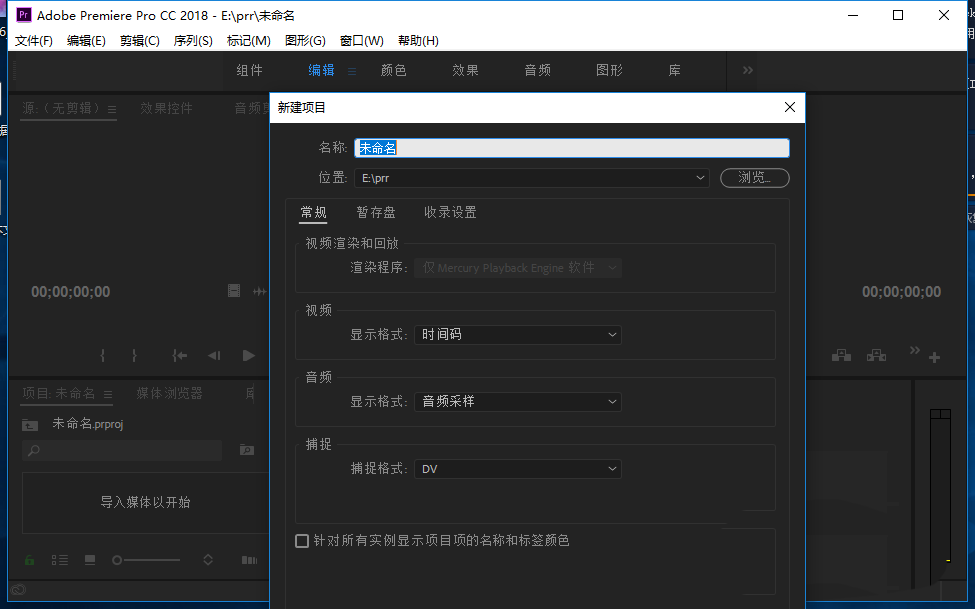
启动Premiere Pro后,首先点击“新建项目”,在弹出的项目设置窗口中,建议将“视频预设”选择为匹配目标输出的高兼容格式(如H.264或ProRes 4444),并勾选“启用渲染缓存”以提升后续透明图层操作的实时响应速度。
精准创建透明序列与素材

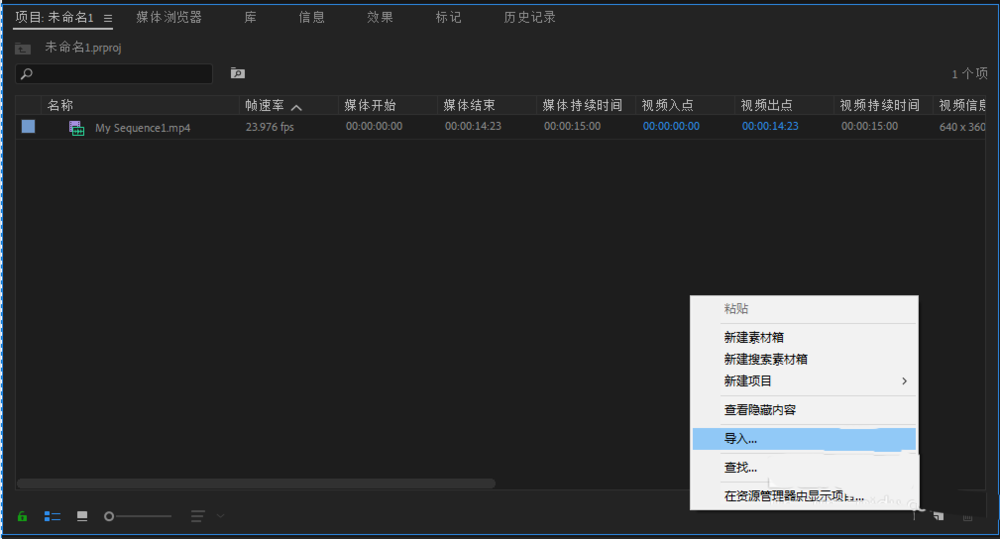
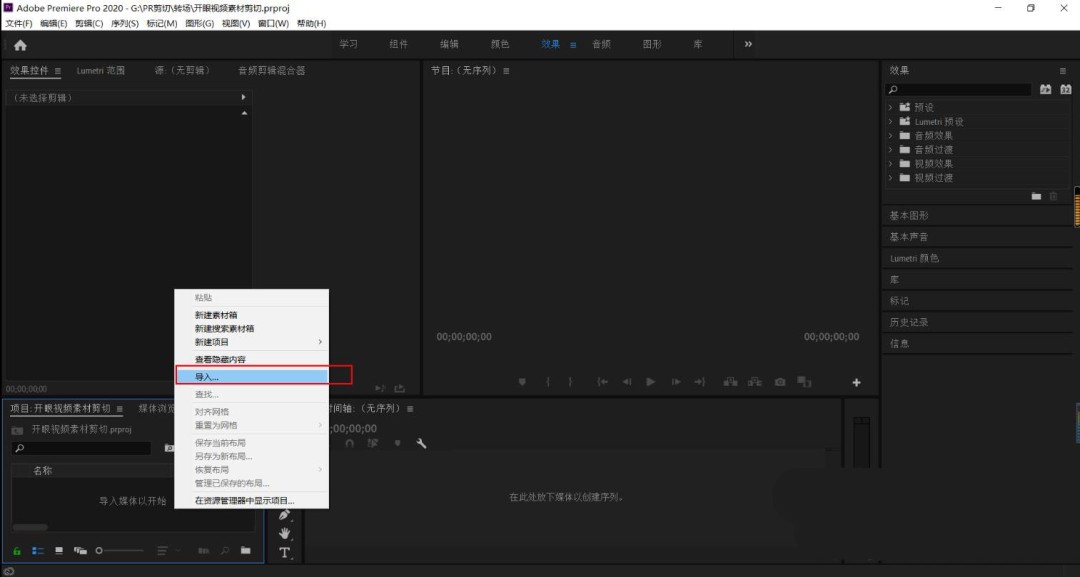
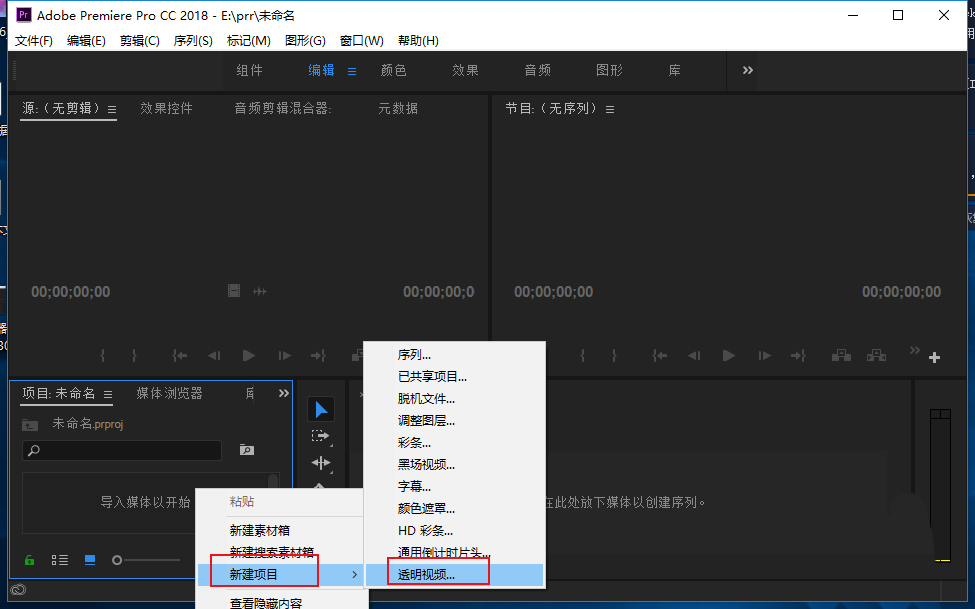
在项目面板空白处右键,依次选择“新建 > 透明视频”,此时系统将自动调用“新建透明视频”模板——该模板默认采用无色彩信息、全Alpha通道激活的纯透明帧结构,是Pr区别于普通视频素材的核心特性之一。
自定义尺寸:适配不同使用场景
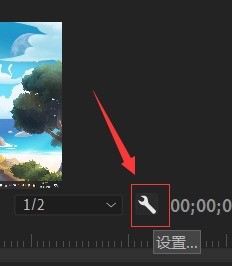
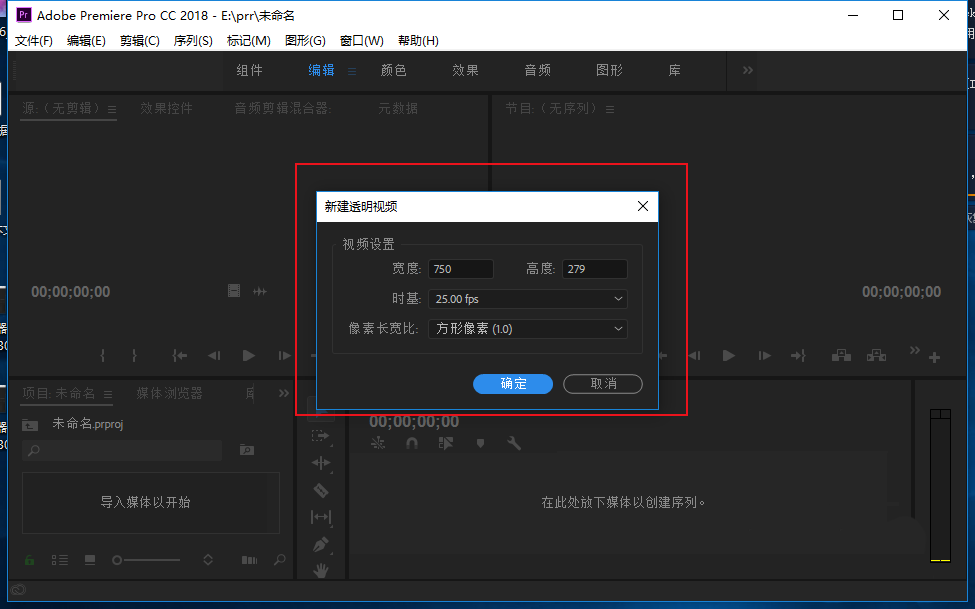
在弹出的尺寸配置窗口中,可根据实际需求灵活设定画幅规格:短视频常用1080×1920竖版尺寸便于适配抖音、快手等平台;而B站封面或网页动效则推荐使用1920×1080横版。值得注意的是,所有尺寸均默认启用32位深度,确保Alpha通道精度无损。
拖入时间轴:见证透明效果即时呈现
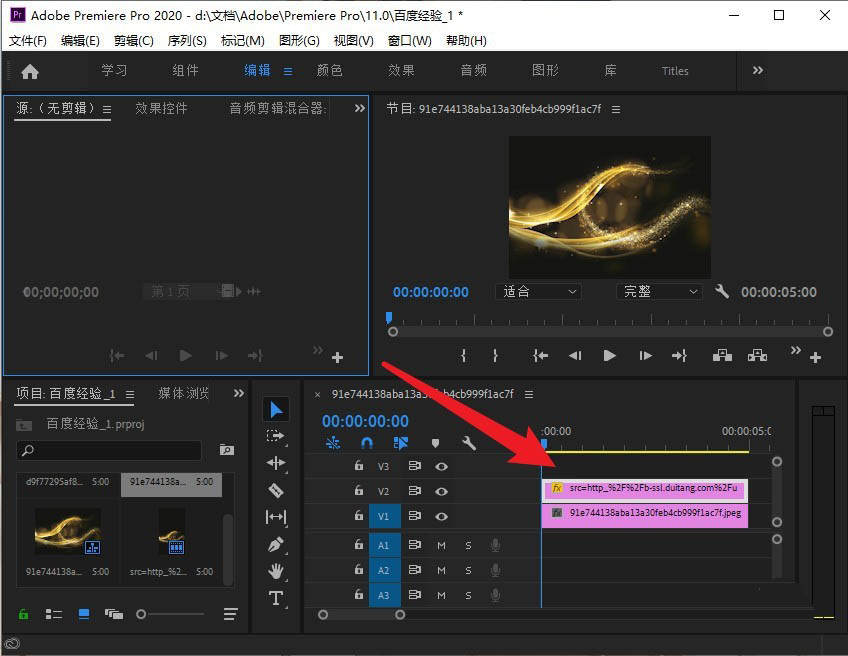
完成设置后点击“确定”,新生成的透明视频将出现在项目面板中。将其直接拖入时间轴的任意视频轨道(如V1),此时轨道背景会立即显示标准棋盘格纹理——这是Premiere Pro对透明像素的可视化标识,确认素材已成功加载Alpha通道。
无缝衔接后期合成流程
该透明视频可作为理想底板,无缝接入后续合成工作流:例如在V2轨道叠加实拍人物,通过“屏幕”或“相乘”混合模式实现自然融合;或在V3轨道添加动态文字与粒子特效,利用透明区域精准控制视觉层次,大幅提升MG动画与信息图表的专业表现力。