问题根源揭秘
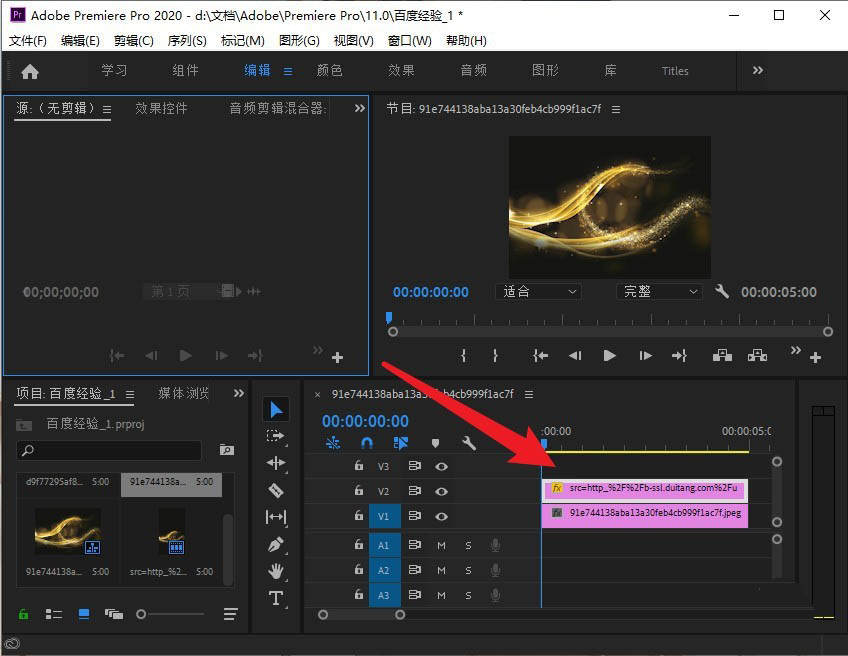
在Adobe Premiere Pro中,许多用户发现双击时间轴上的视频片段后,并不能像预期那样直接调出缩放控件进行自由缩放——这并非软件故障,而是因“显示传送控件”(Show Transform Controls)功能默认启用,导致缩放、旋转等基础变换操作被限制在节目监视器(Program Monitor)中隐藏,仅允许通过效果控件面板精细调节。
四步精准开启缩放权限
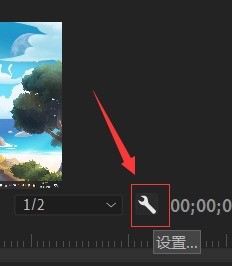
第一步:在时间轴选中目标视频片段,鼠标左键单击其右下角的“小扳手”图标(即序列设置快捷入口);
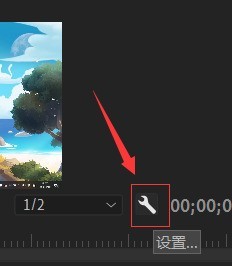
第二步:在弹出的快捷菜单中,取消勾选【显示传送控件】选项——此时节目监视器将立即激活可拖拽的白色边框与缩放锚点;
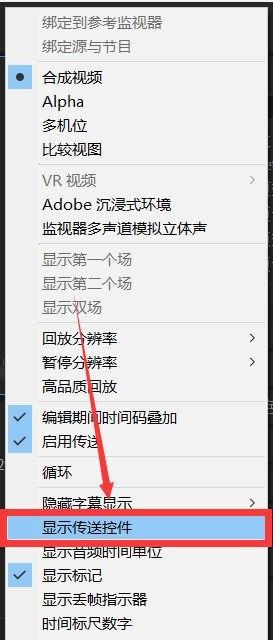
第三步:双击节目监视器中的视频画面,或直接拖动四角锚点,即可实时缩放、平移与重新构图,操作响应灵敏直观;
还原工作流的最后关键
第四步:完成画面调整后,再次点击右下角小扳手,重新勾选【显示传送控件】——此举可恢复默认安全边距提示与专业剪辑界面规范,兼顾创意自由与输出可靠性。