剪辑圈新宠:人物循环效果引爆创意视频热潮
在短视频与动态视觉内容爆发式增长的当下,
四步拆解:从导入到成片的完整操作链
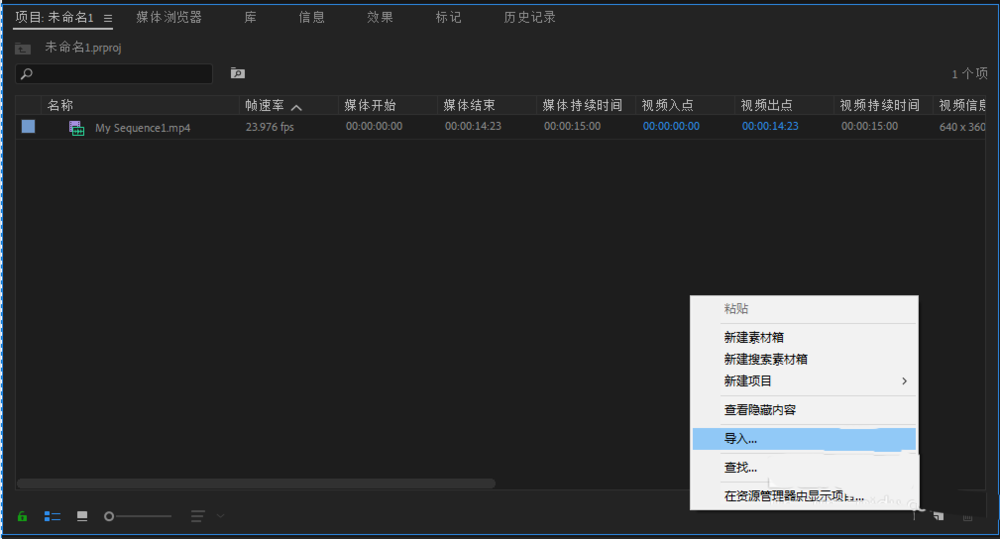
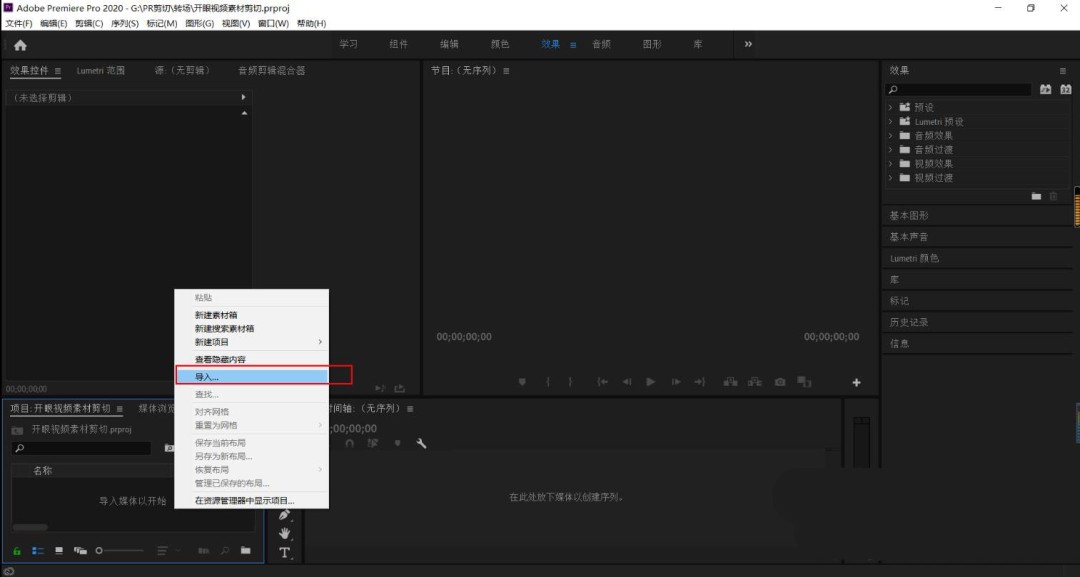
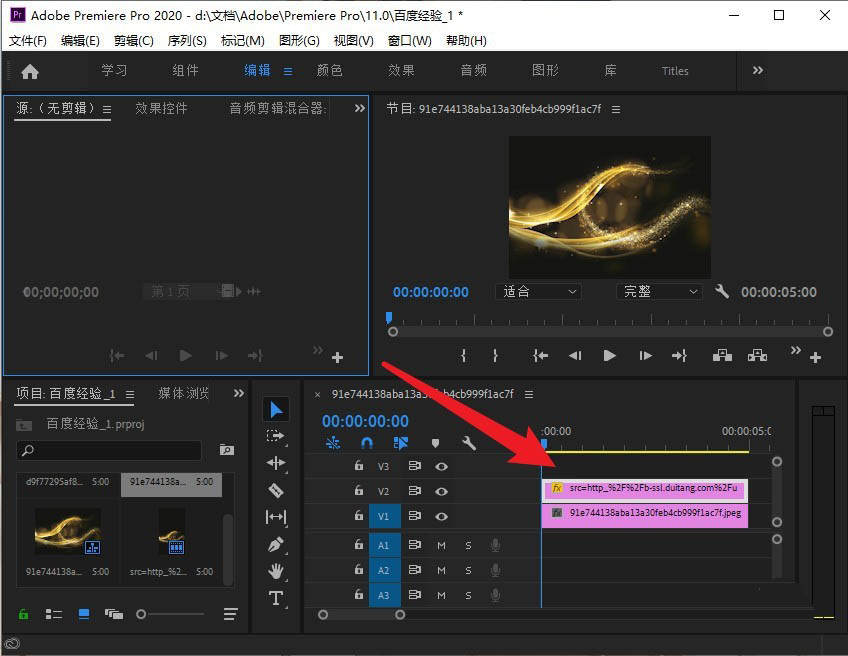
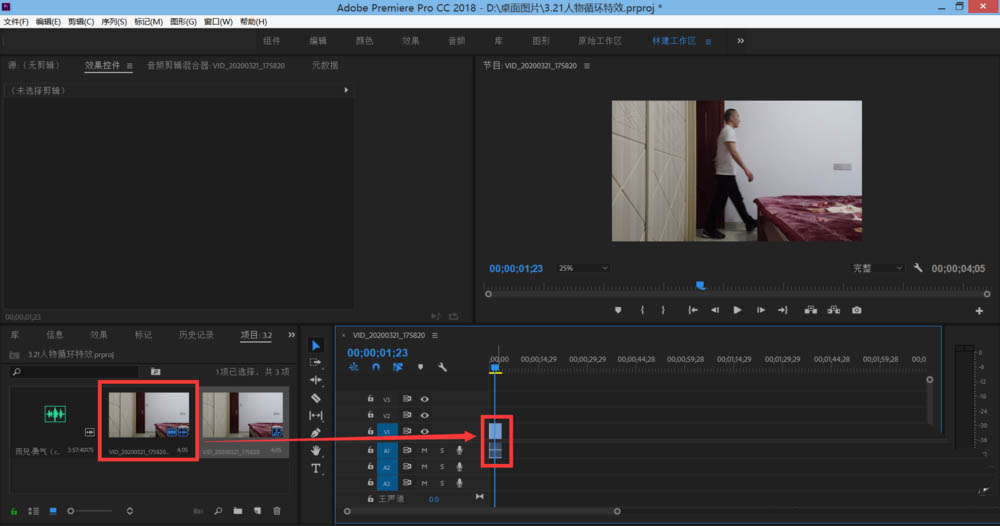
第一步:启动Premiere Pro,将原始人物运动视频(建议选择背景简洁、动作连贯的单人步行/跑步片段)导入项目面板,并拖拽至时间轴序列中,确保素材时长充足以支撑循环逻辑。
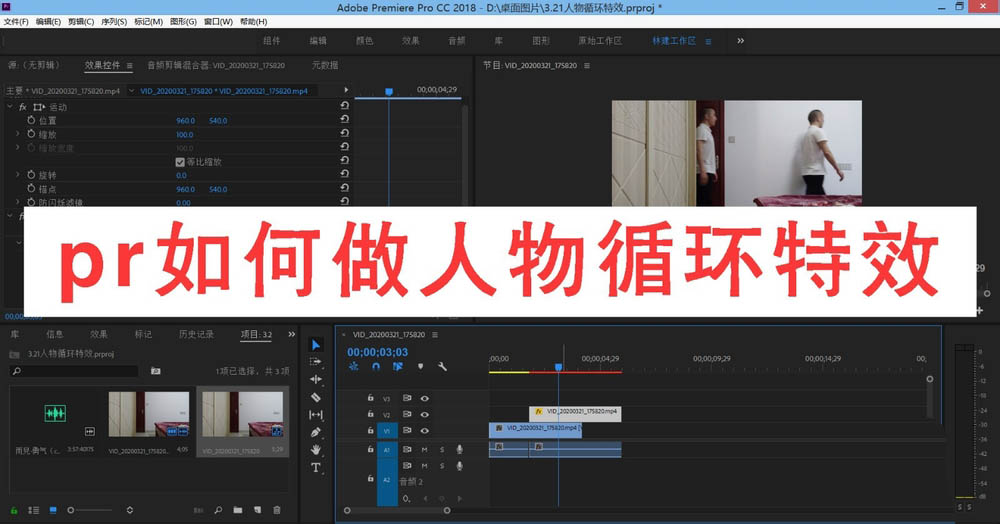
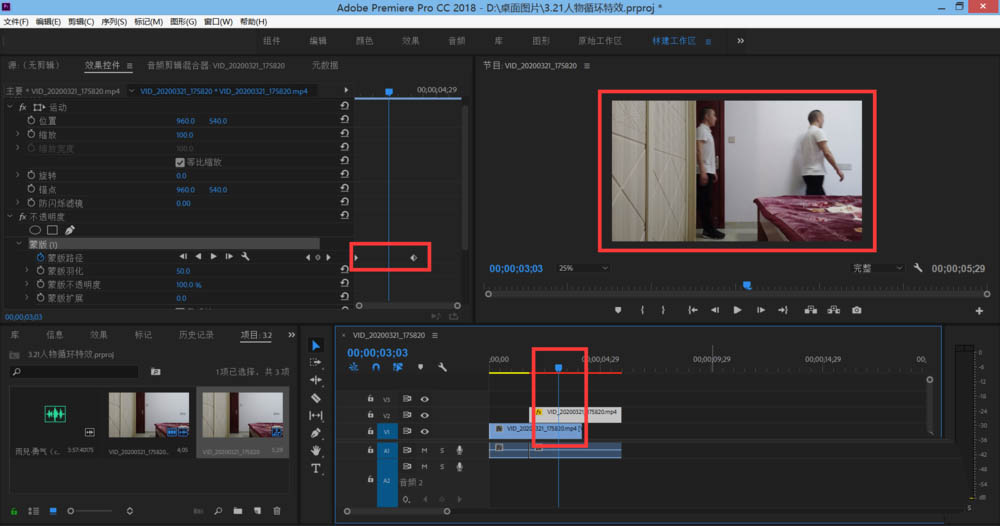
第二步:按住Alt键拖拽原视频图层向上复制,生成叠加图层;将副本图层向右微移(约0.3–0.5秒),形成时间错位。随后选中副本图层,在“效果控件”面板中展开“不透明度”,点击“矩形蒙版”按钮创建遮罩,缩放并居中调整蒙版范围,使画面中同时呈现两个清晰人物轮廓;最后适度增加“羽化”值(推荐15–30px),柔化边缘过渡,避免生硬割裂感。
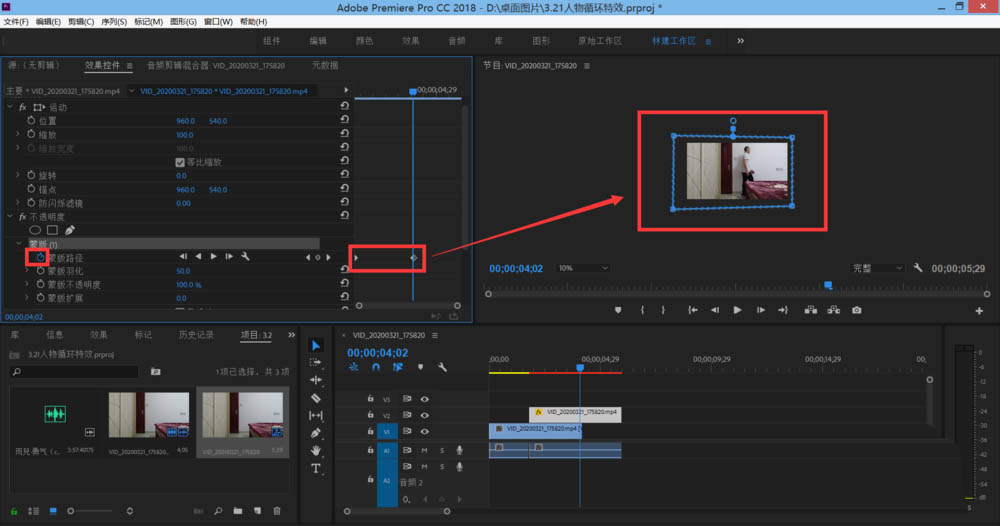
第三步:在蒙版属性中启用“蒙版路径”关键帧记录(点击秒表图标),将播放头移至副本图层起始帧,将蒙版完全移出画面左侧;再将播放头移至人物即将走出画面的临界点,添加第二个关键帧,并将蒙版整体平移覆盖整个视频帧——这一“出画→入画”的路径设定,正是实现动作无缝循环的核心逻辑。
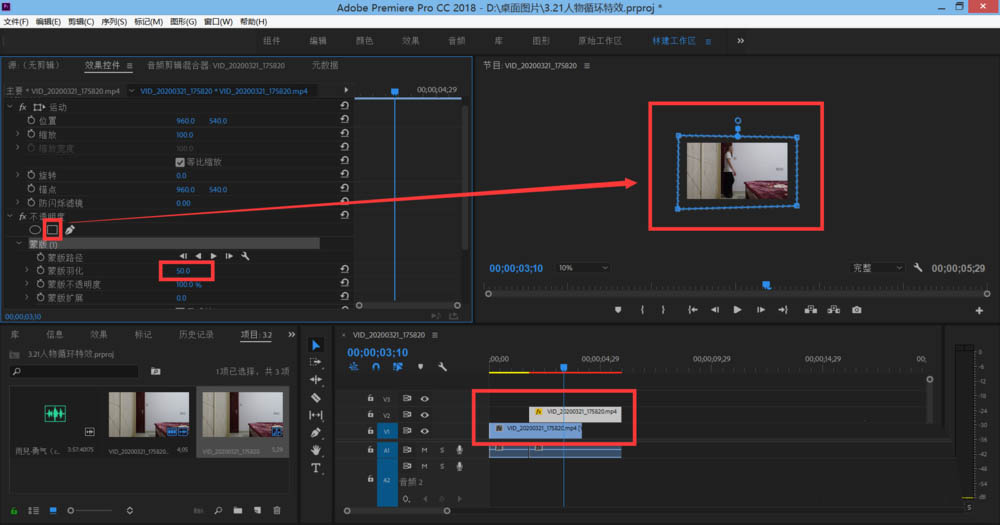
第四步:按下空格键实时预览循环衔接效果。若存在跳帧或穿帮,可精细调节蒙版路径关键帧的时间点、添加缓入缓出(右键关键帧→“临时插值”→“贝塞尔曲线”),或微调羽化数值增强融合自然度。完成单人循环后,只需重复复制+错位+蒙版操作,即可轻松扩展为三人、四人同屏律动阵列,极大提升视觉信息密度与节奏张力。