专业剪辑利器登场
分步实操:从导入到精准裁切
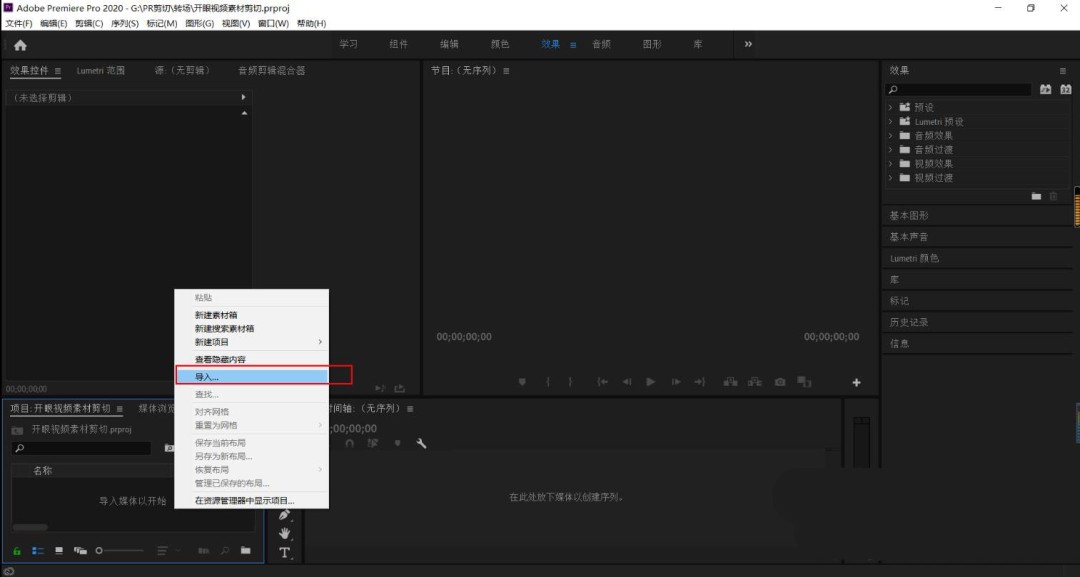
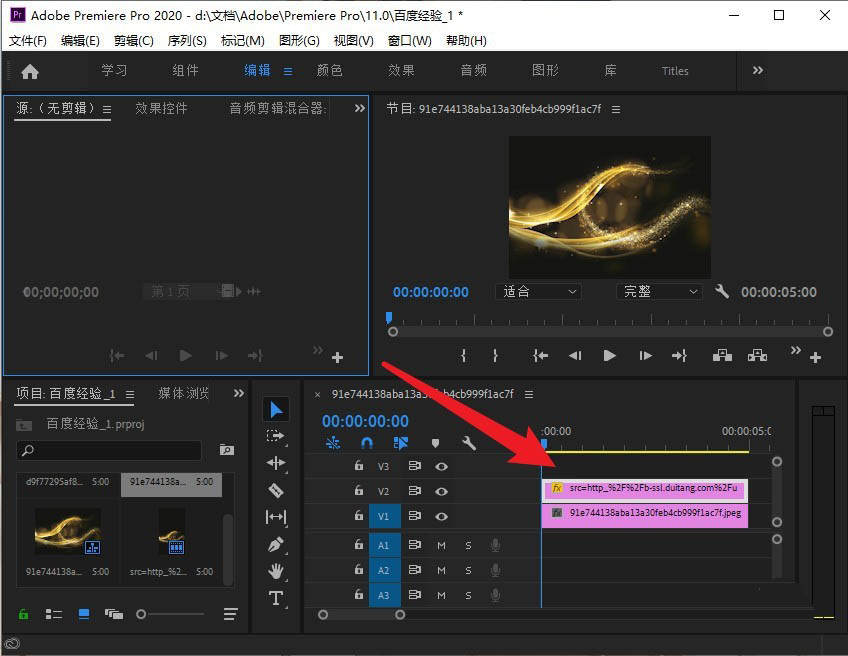
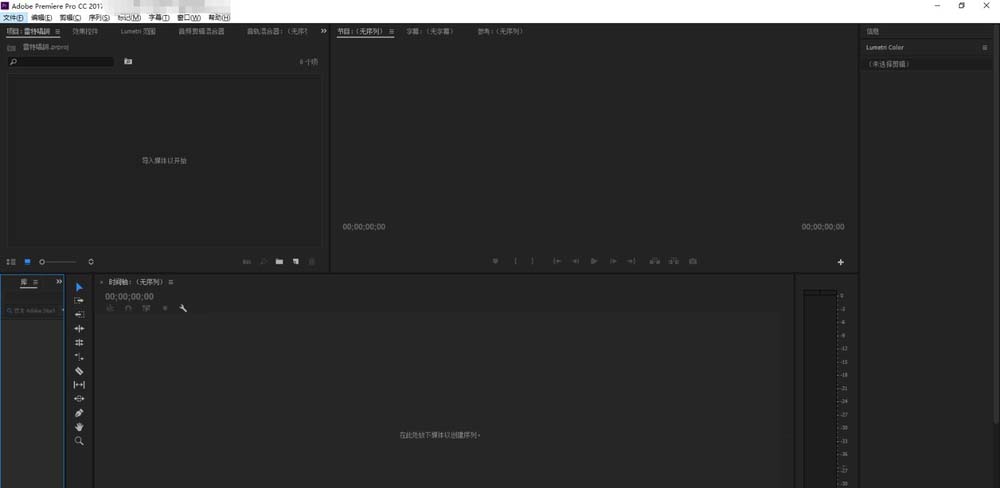
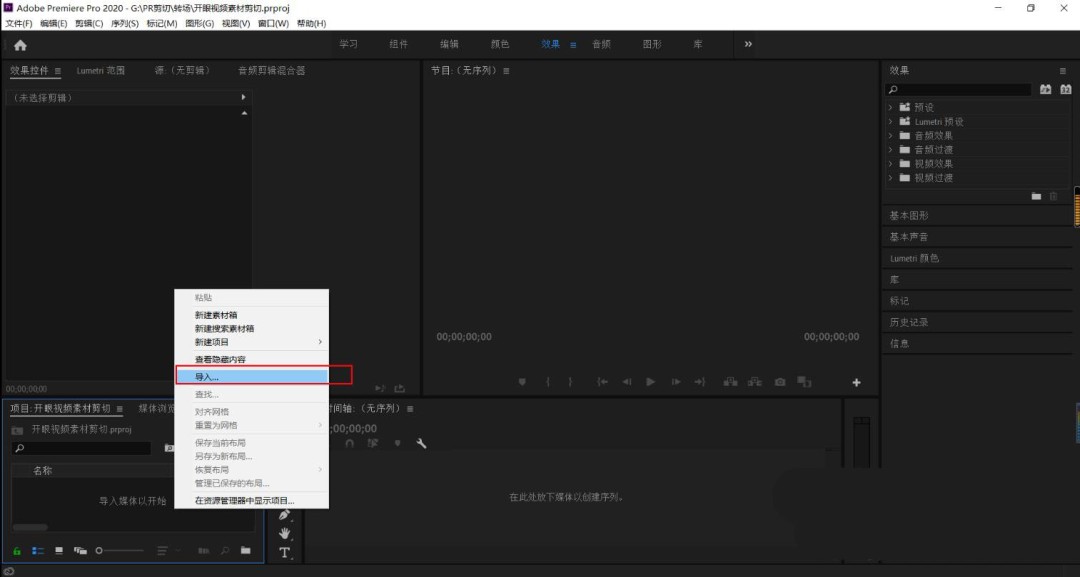
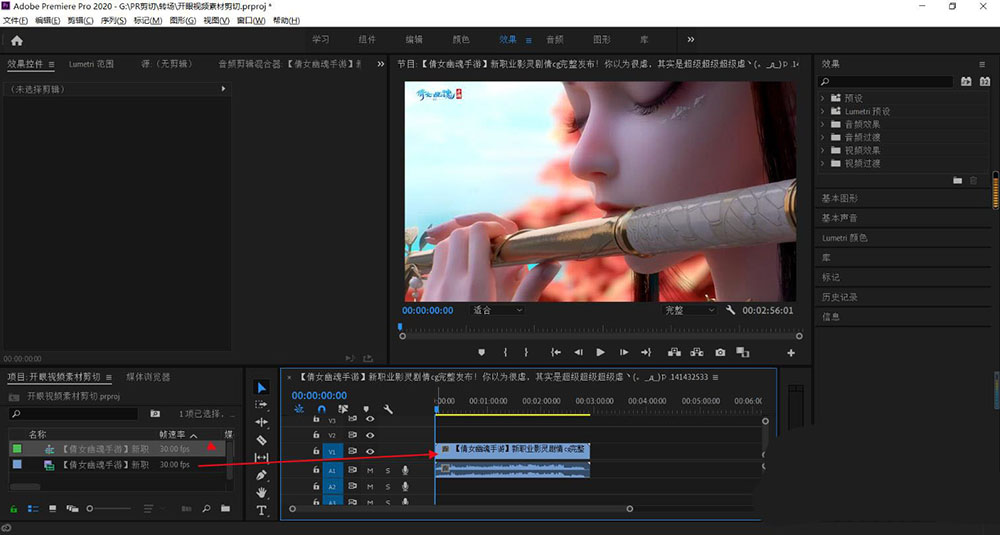
首先启动Premiere 2020,通过“文件→导入”或直接拖拽方式将目标视频素材载入项目面板;随后将其拖入时间轴序列中,确保轨道处于可编辑状态——这一步是后续所有操作的基石。
调用关键效果模块
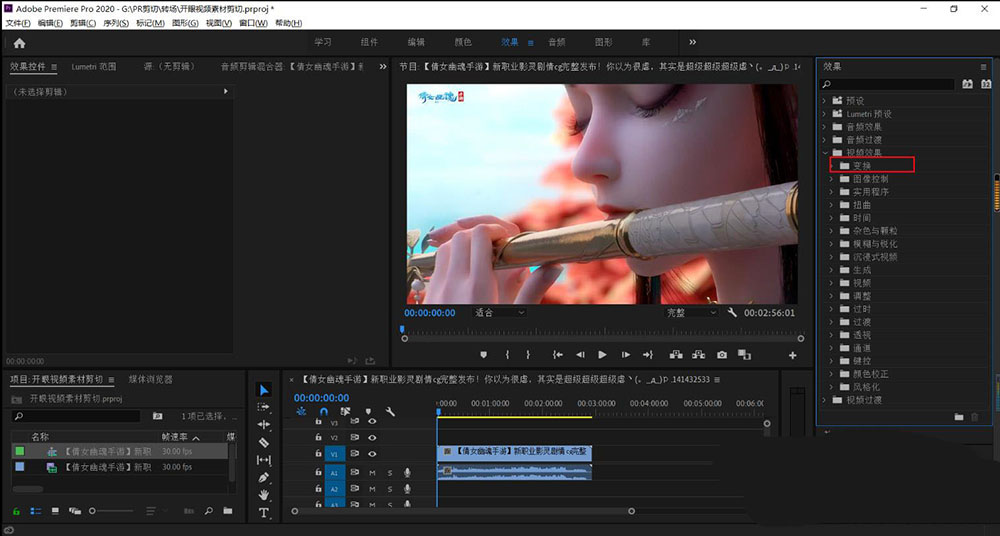
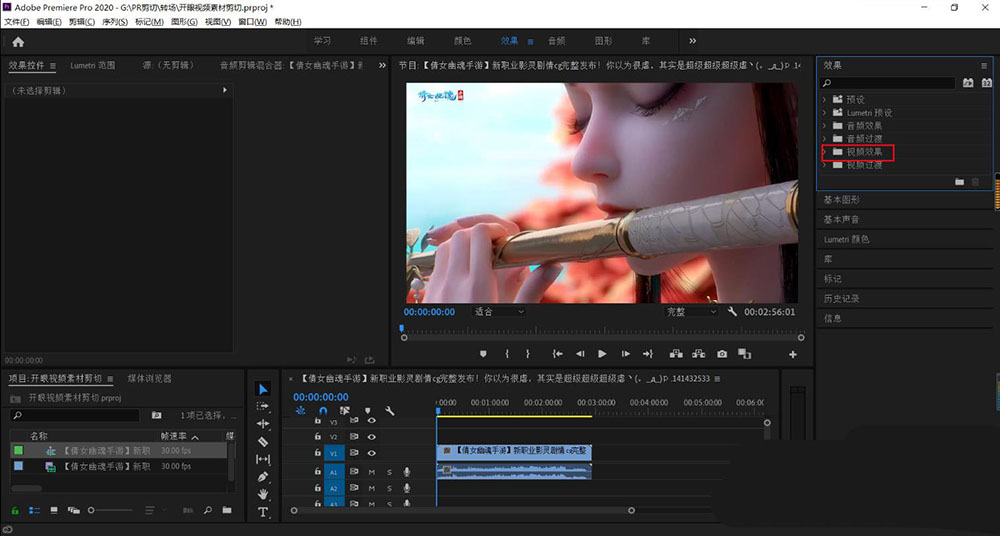
在右上角工作区切换至“效果”面板,展开【视频效果】目录,逐级下拉定位至【变换】子类——该模块集成了缩放、旋转、位置、不透明度等核心空间控制参数,是实现画面裁剪的核心工具集。
应用裁剪效果并精细调控
将【裁剪】效果(注意:非“剪切”,原文表述存在术语混淆)直接拖拽至时间轴中的目标视频片段上;此时在“效果控件”面板中即可看到新增的裁剪参数组,包含“上、下、左、右”四项数值滑块——通过分别调节这四个方向的像素值,可无损地遮蔽画面边缘区域,实现真正意义上的构图裁剪。
动态预览与参数微调
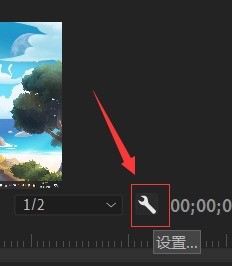
完成初步设置后,在节目监视器中可即时查看裁剪效果;若需进一步优化构图,可在“效果控件”中直接输入精确数值,或拖动滑块实时调整——例如增大“左侧”值可向右平移可视区域,配合缩放参数使用,还能模拟镜头推近效果,大幅提升创意表达自由度。