软件功能介绍
Snipaste是一款广受用户欢迎的截图与贴图工具,以其简洁高效的操作体验赢得了大量忠实用户。其中,环境遮罩色功能是提升截图对比度与视觉聚焦效果的重要设置之一,尤其适合需要频繁进行屏幕标注与演示的专业用户。
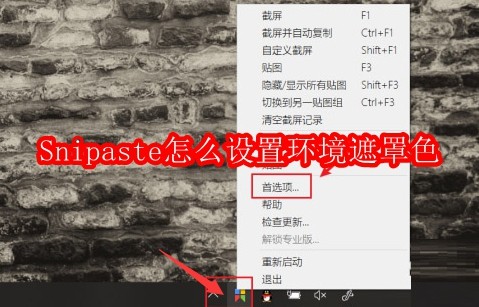
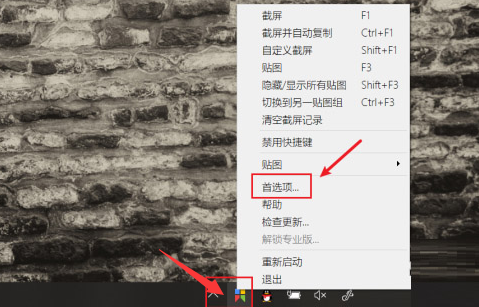
打开首选项设置
在完成Snipaste的启动后,可以在桌面任务栏找到该程序的图标,通过鼠标右键点击进入“首选项设置”菜单。
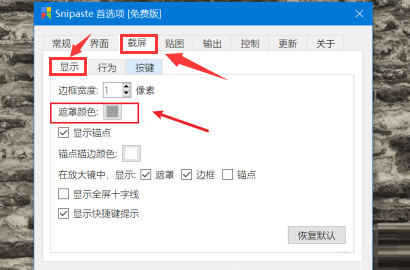
进入截屏设置页面
在设置界面中,切换到“截屏”选项卡,并找到“显示”栏目下的“遮罩颜色”按钮,点击进入颜色选择界面。
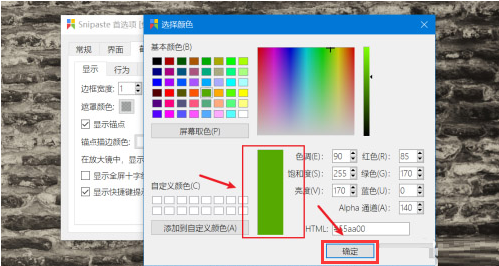
自定义遮罩颜色
此时会弹出色板窗口,用户可根据个人喜好或使用场景选择合适的遮罩颜色,选好之后点击确定按钮即可完成保存。
设置生效确认
完成以上步骤后,新的遮罩颜色会在下一次截图时生效,帮助用户更清晰地识别截图区域,提升工作效率。