Draw.io导出清晰图片的实用价值
Draw.io作为一款广受开发者、产品经理与UI/UX设计师青睐的免费开源图表绘制工具,凭借其跨平台支持、离线可用、模板丰富等优势,已成为流程图、架构图、UML图等专业可视化场景的首选。然而许多用户反馈:导出后图片模糊、边缘锯齿、文字失真——这往往并非软件缺陷,而是导出设置未优化所致。掌握正确的高清导出方式,能显著提升文档专业度与协作效率。
一键复制为高清图像的快捷路径
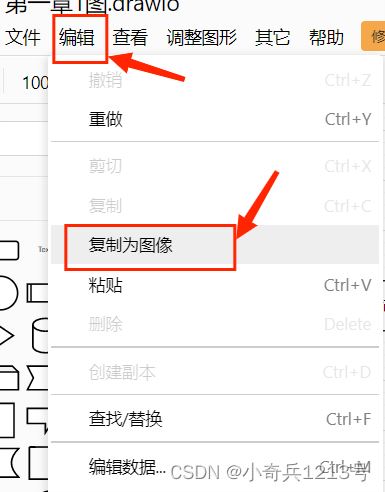
对于需快速截取当前视图用于即时沟通或轻量级分享的用户,推荐使用“复制为图像”功能:在顶部菜单栏点击【编辑】→【复制为图像】,系统将自动以当前缩放比例(建议预先放大至150%–200%)渲染矢量图并复制到剪贴板,粘贴至PPT、Word或设计稿中即可获得无损清晰度的PNG图像。该方法响应迅速,特别适合高频迭代的原型评审环节。
自定义导出参数的专业方案
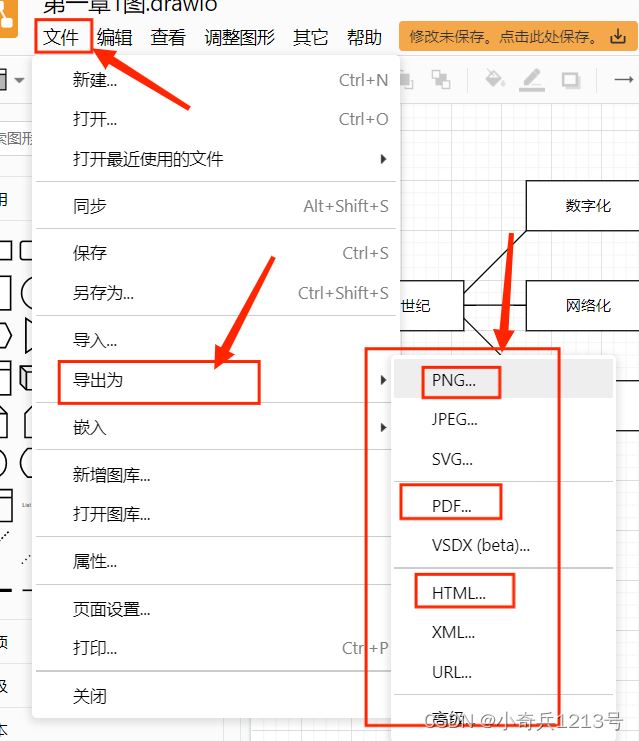
若需交付正式文档、印刷材料或嵌入高DPI屏幕展示,则应启用【文件】→【导出为】功能。在此界面中,务必勾选“透明背景”(如需叠加)、设置分辨率不低于300 DPI,并优先选择SVG格式以保留完全可缩放矢量特性;若必须输出位图,推荐PNG格式并手动将“缩放”滑块调至200%或更高——此举可有效规避默认100%缩放导致的文字像素化问题,确保技术文档中的字体锐利可读、线条平滑无锯齿。