为什么需要关闭PPT屏幕提示?
在使用
进入PowerPoint文件设置界面
首先,双击打开
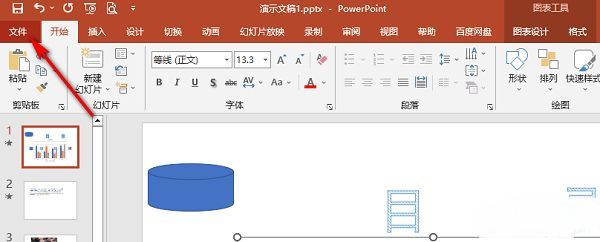
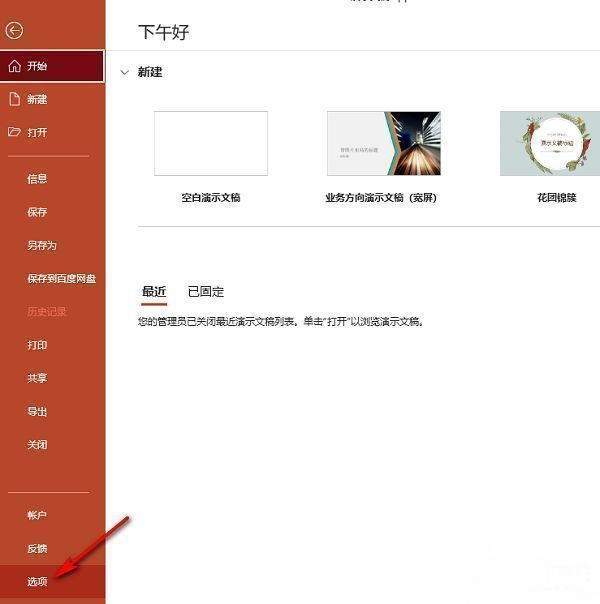
打开程序选项配置窗口
在左侧功能栏中,向下滚动并点击底部的“选项”按钮,这将弹出一个名为“PowerPoint选项”的新窗口。该窗口集中了软件的各项个性化设置,是自定义使用体验的关键入口。
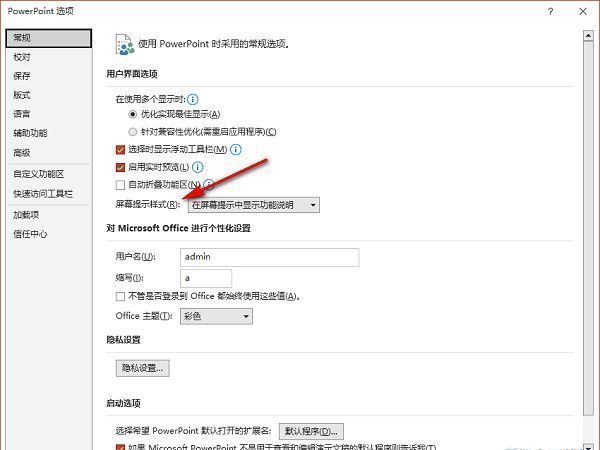
定位屏幕提示样式设置项
在“PowerPoint选项”窗口的左侧列表中选择“常规”分类,随后在右侧主区域中找到“屏幕提示样式”这一选项。它通常位于“用户界面选项”下方,用于控制鼠标悬停时是否显示功能说明。
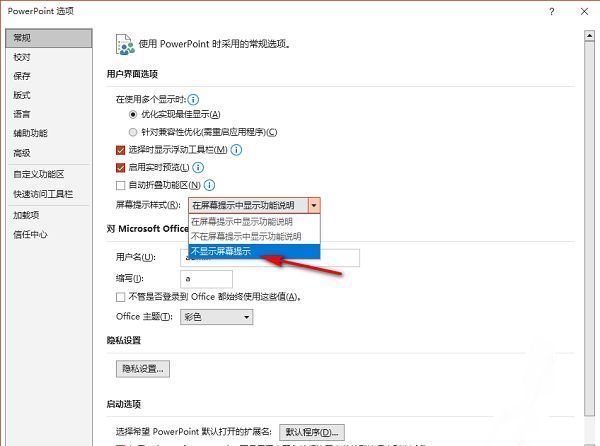
完成设置并关闭提示功能
点击“屏幕提示样式”右侧的下拉箭头,在弹出的选项列表中选择“不显示屏幕提示”,然后点击底部的“确定”按钮保存更改。重新启动PowerPoint后,所有不必要的提示气泡将不再出现,操作界面更加简洁高效。