高效提升画质体验的必备技巧
PotPlayer作为一款广受用户青睐的多功能视频播放器,凭借其强大的解码能力与高度可定制化设置,在影音爱好者中拥有极高的口碑。近期,不少用户关注如何启用其内置的插帧(即倍帧)功能,以实现更顺滑的动态画面表现。本文将详细介绍开启步骤,帮助你轻松提升观影体验。
进入设置选项界面
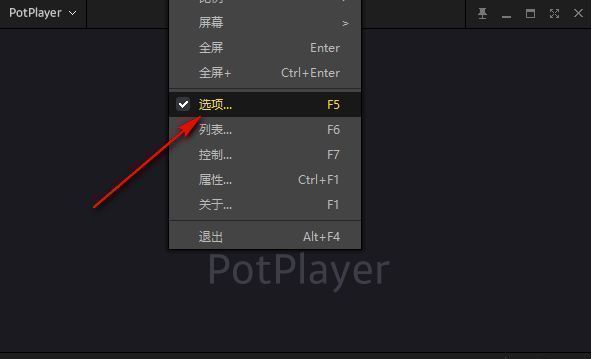
首先,双击启动PotPlayer播放器。在播放界面任意空白区域右键点击,弹出菜单后选择“选项”进入设置窗口。这一步是进行所有高级功能调整的核心入口。
展开视频相关配置项
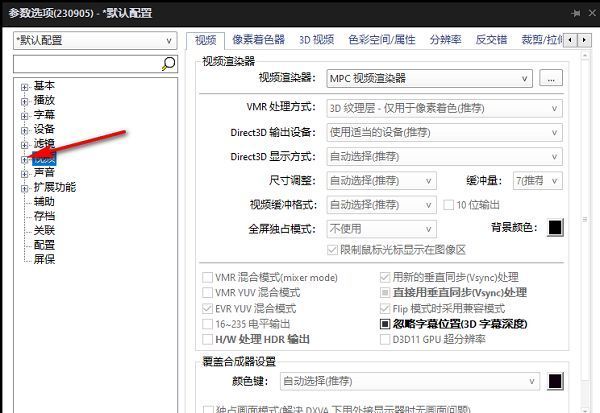
进入设置面板后,在左侧的分类栏中找到“视频”选项。点击其前方的“+”图标即可展开与视频渲染相关的子菜单,为后续启用图像处理功能做好准备。
启用图像处理增强功能
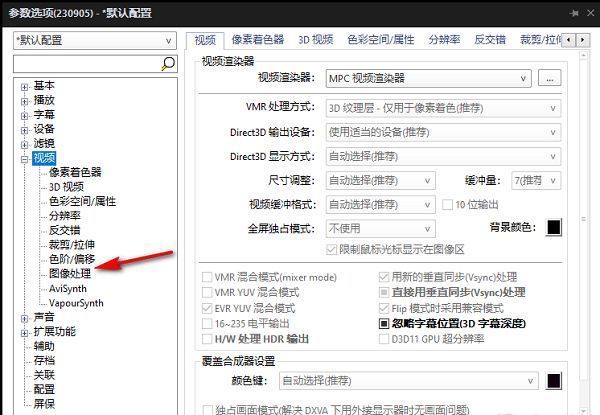
在展开的列表中,选择“图像处理”这一子项。该模块集中了包括色彩校正、去隔行扫描以及倍帧在内的多项视觉优化技术,是提升画质的关键所在。
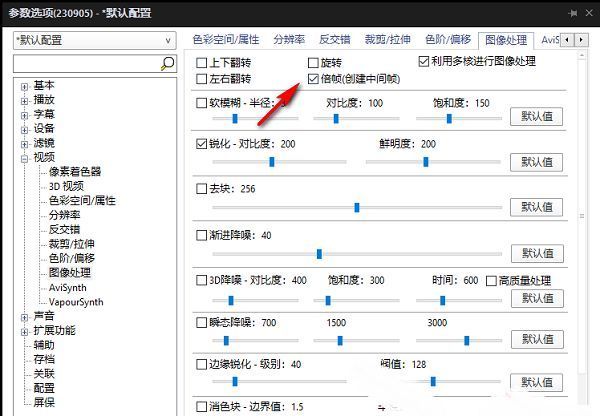
开启倍帧实现画面流畅化
在右侧设置区域中,找到“倍帧”选项,并勾选对应的小方框以激活此功能。开启后,PotPlayer会通过算法在原始帧之间插入计算生成的中间帧,从而显著提升动态画面的流畅度,特别适用于低帧率视频源。设置完成后,点击“应用”并确认保存更改即可生效。